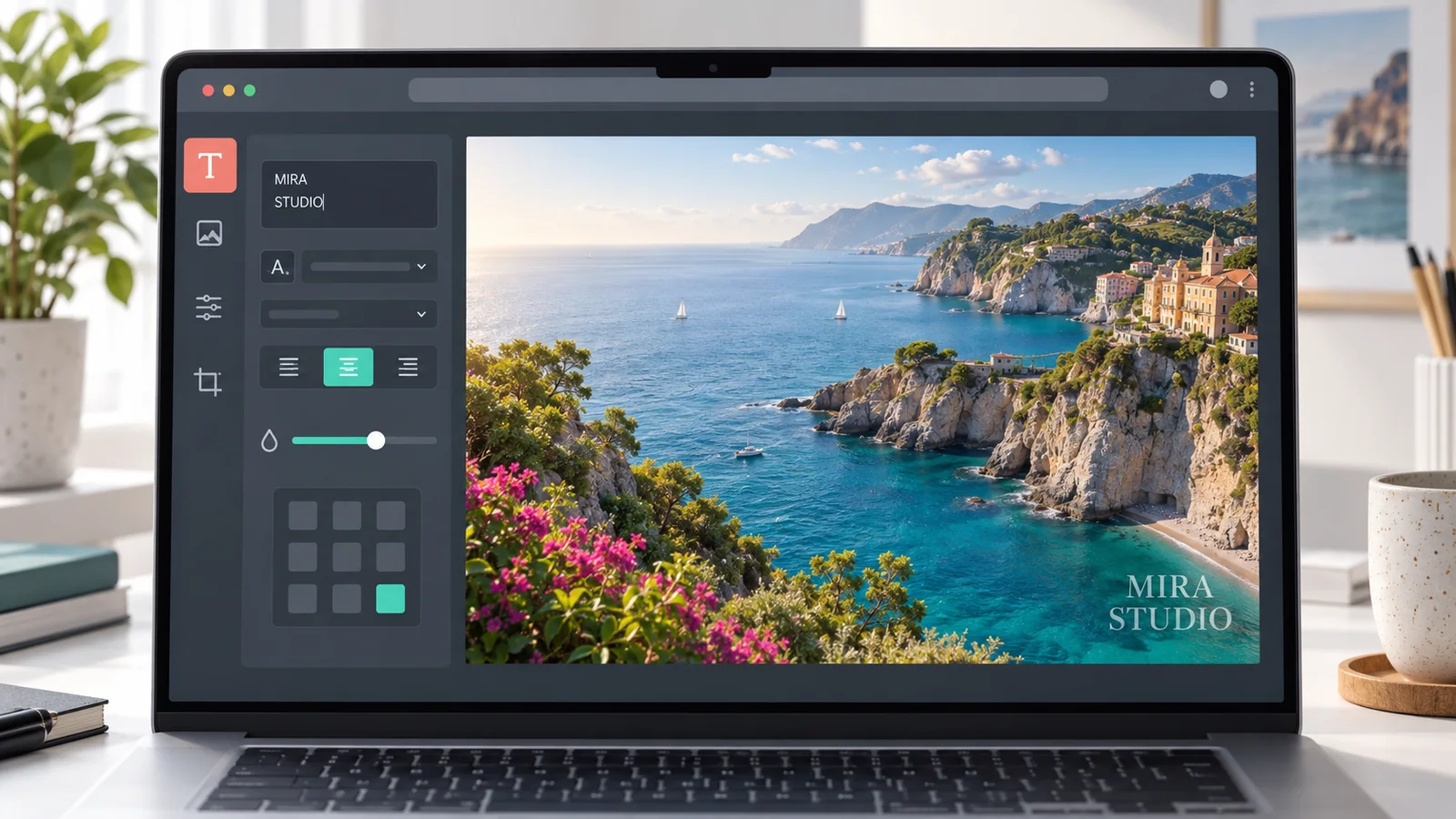
给作品预览和样图加水印
在作品集预览、客户校样或社交平台图片上添加作者名、版权说明、网址或“仅供预览”。不要机械套用位置,应避开每张图的重要主体。
创作者上传一张 JPG、PNG 或 WebP,制作多行文字水印或使用自有图片水印,自由调整角度并确认最终位置后再下载。
请使用你拥有或获准编辑的图片,然后设置文字水印,或上传自己的 Logo。
在预览中选中水印:拖动上方圆形手柄旋转,拖动角落手柄缩放,点击复制手柄生成副本。导出前请检查完整图片。
可见水印能说明归属或用途,也能降低随手挪用的概率,但仍可能被裁剪、修图或移除。密码、证件号、地址、财务信息等敏感内容必须先用实色遮盖,不能只靠半透明水印隐藏。
根据发布目的选择清晰可见但不过度遮挡的水印,并为当前照片单独检查位置。
在作品集预览、客户校样或社交平台图片上添加作者名、版权说明、网址或“仅供预览”。不要机械套用位置,应避开每张图的重要主体。
创作者通过文字水印工具设置多行内容、按图片比例计算的字号、颜色、描边、可选底色、透明度和旋转角度,让文字在复杂背景上仍然清楚。
文字上传自己的 PNG、JPG 或 WebP Logo,按照片宽度缩放并自由旋转,调整透明度,再吸附到角落或直接拖到更合适的位置。
Logo合适的水印需要兼顾归属说明、阅读体验和图片实际用途。
透明 Logo 水印适合作品样图和商品图片。先选择角落位置,再按整图比例调整大小,并把 Logo 拖离人脸、签名、商品标签或需要查看的制作细节。
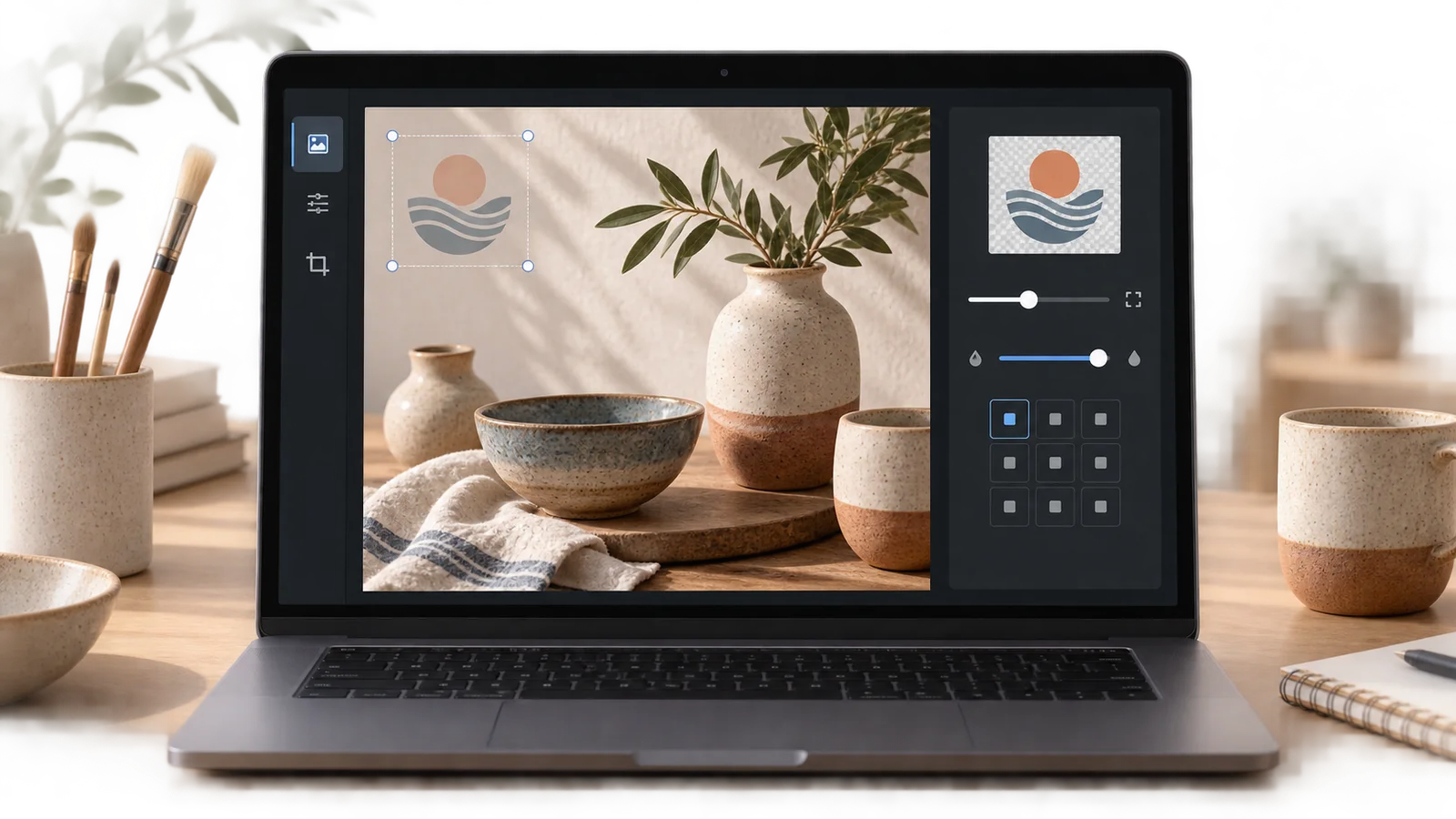
先预览、再下载的简短流程,可以得到实用的标注副本,同时保留干净原图。
打开一张照片,输入自己的文字,或上传水印图片。请只处理你拥有或已经获准编辑的素材。
选择九宫格位置或直接拖动,再针对当前图片调整比例、旋转角度、边距、颜色、描边与透明度,不照搬通用参数。
经常复用同一文字样式时可以保存设置;预设不会保存原图,也不会保存 Logo 像素。
根据用户搜索照片加水印、文字水印和 Logo 水印时常问的问题整理。
上传 JPG、PNG 或 WebP,选择文字水印或图片 / Logo,调整大小和透明度,再用九宫格快速定位,或在预览图上直接拖动。检查完整照片后,下载新的 PNG。
可以。在输入框中换行,然后设置按图片比例计算的字号、文字颜色、描边宽度与颜色、可选底色和透明度。文字经过明暗混合背景时,描边通常比单纯加大字号更自然。
可以,支持 JPG、PNG 和 WebP。透明 PNG 通常更适合做 Logo 水印,因为不会带白色矩形底。上传后可以按照片宽度调整比例,并单独设置透明度。
没有适合所有图片的固定数值。可以从 40%~70% 开始,再查看当前背景与主体。角落署名可以更克制,客户校样提示可以提高对比度,但都不应遮住关键细节。
右下角常用于署名和品牌标志,但最终位置取决于画面。先使用九宫格快捷位置,再把水印拖离人脸、作品细节、商品标签、说明文字和其他需要查看的内容。
可以。两种模式都能用滑杆在 −180° 到 180° 之间切换角度。图片加水印时,实时预览、九宫格位置、边距约束、保存设置和最终导出的 PNG 都会使用当前角度。
先选中水印,再点击选框上的复制手柄,或使用控制区里的“复制所选水印”。新副本会稍微错开放置并自动成为当前选中项,之后可以单独移动、旋转和缩放。
首版暂时只处理单张图片,便于逐图确认位置。批量加水印、重复平铺、间隔、角度和密度会在后续版本加入;当前页面不会把尚未上线的功能写成已支持。
不会。编辑器只在当前浏览器会话中读取图片。点击保存设置时,只把文字、样式、比例、角度、透明度、边距和位置写入浏览器本地存储,不会保存原图或 Logo 文件。
不会。工具下载一张新的 PNG,不修改电脑中的源文件,也不会额外叠加 PixelateImages 品牌。输出中显示的是你自己输入或上传的水印。
有可能。可见水印能说明归属、用途并降低随手挪用的概率,但仍可能被裁剪、修图或移除。请保留源文件和创作记录,不要把水印描述成绝对无法去除的保护。
不可以。半透明水印不是隐私遮罩。密码、证件号、地址、账户信息和保密文字应先用实色遮盖,并检查像素已经真正覆盖,再添加归属或用途说明。