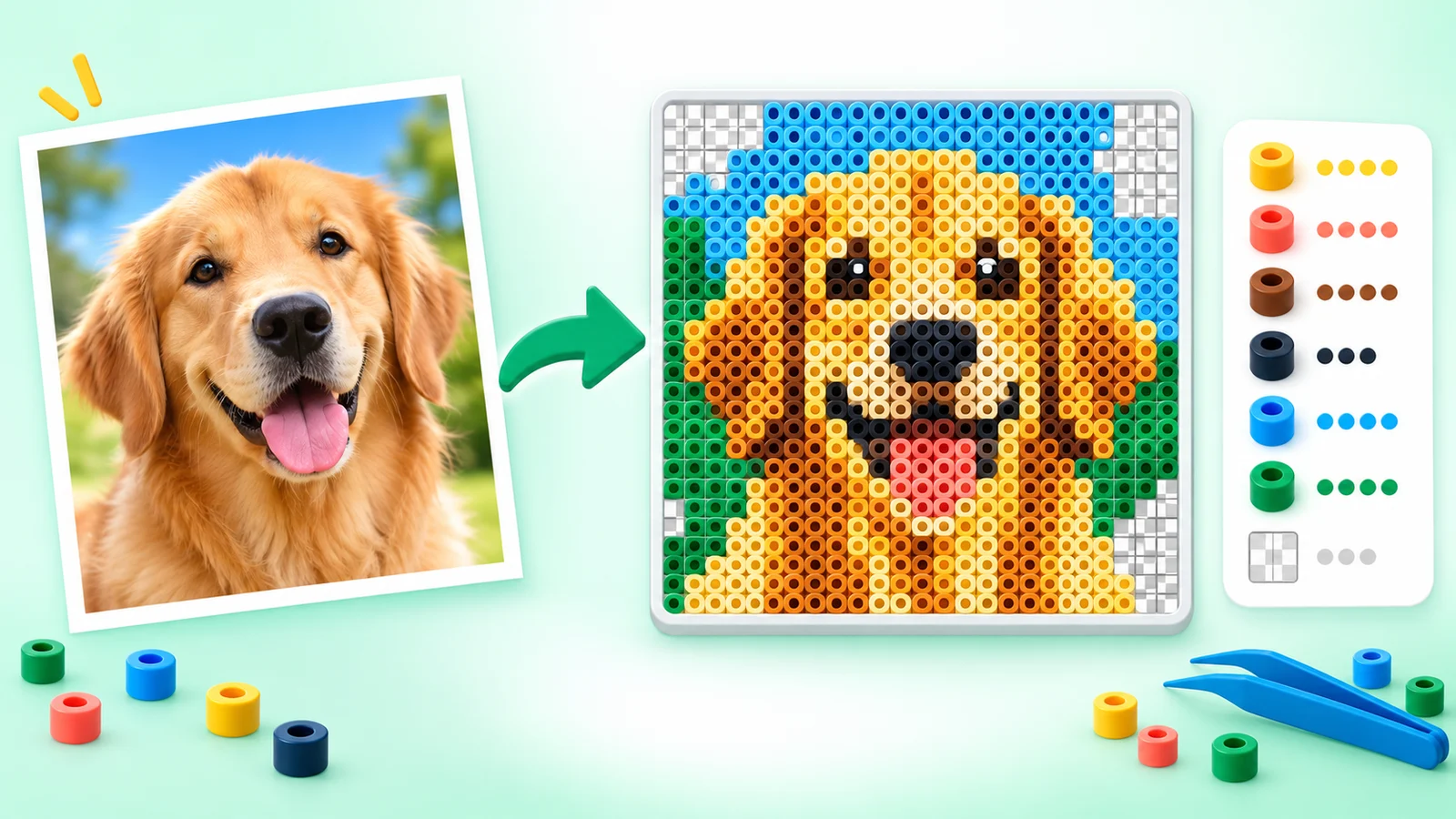
逐格编辑像素画拼豆图纸
选择颜色后修正单格,也可以拖动连续改色;擦除会留下空位,符号图纸用 × 标出不放珠子的位置。
手动校正从 87 × 87 精细网格和最多 24 种照片配色开始。调整构图与颜色数量,对比原图,再用拼豆预览、彩色图纸或符号图纸检查细节。
选择一张清晰的照片或插画,从图片中提取配色,用更细的网格保留特征;每个有颜色的格子对应一颗珠子。
选择颜色后拖动改色;擦除会留下不放珠子的空位,吸管可选取已有珠子的颜色。放大后更容易精确修改单格。
拼豆图纸生成器已就绪,选择一张图片开始制作。
每张 PNG 都附有配色图例和珠子数量。拼豆预览适合展示效果,彩色与符号图纸方便逐格核对。
| 符号 | 屏幕颜色 | 数量 |
|---|
请测量底板孔位的中心间距,不要根据品牌或珠子名称猜测。
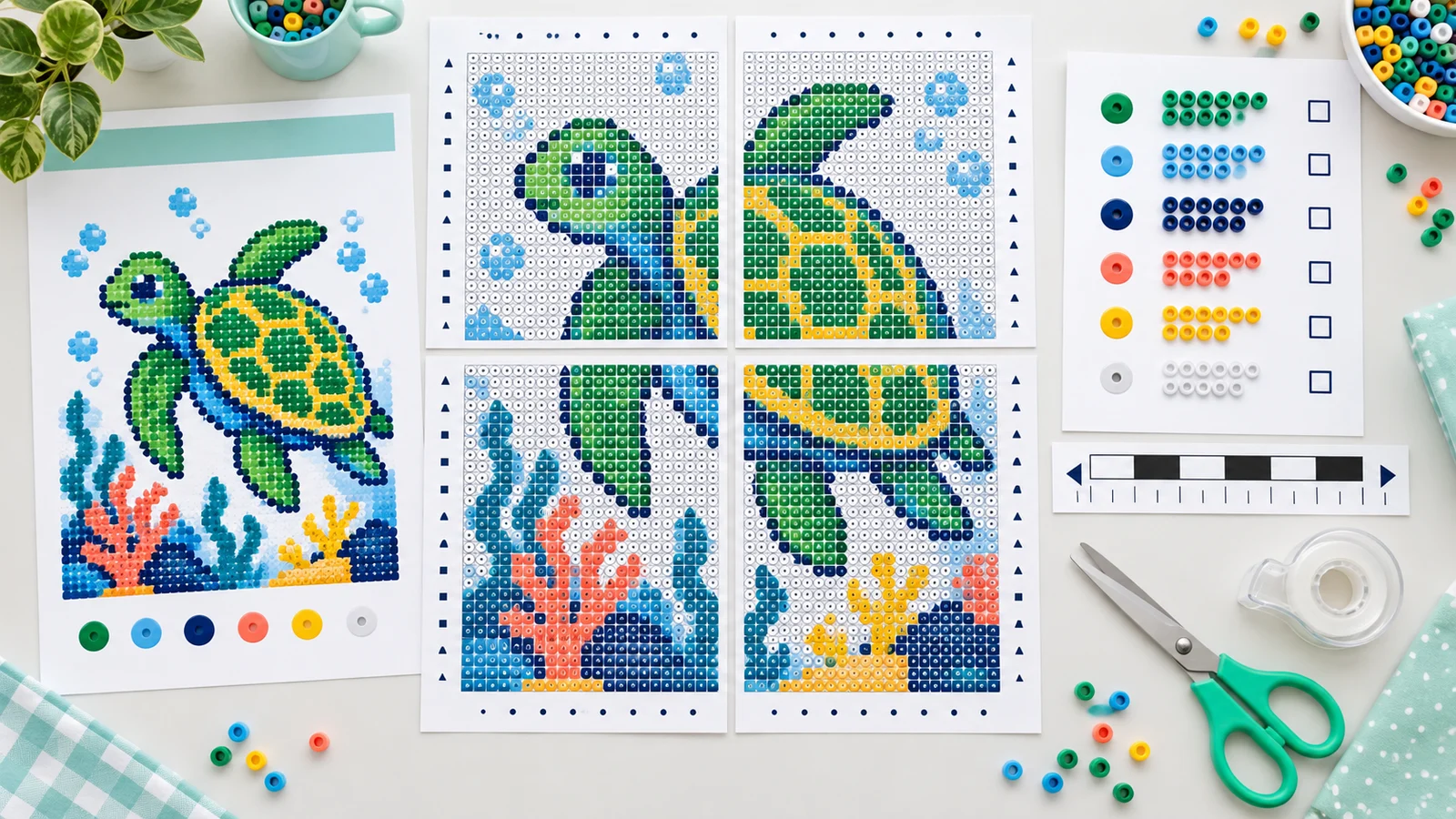
大底板会按实测格距继续拆成带编号的 A4 或 Letter 图纸。整图及分区材料清单另页输出,方便分装和核对。
打印时请选择“100%”或“实际大小”。先测量 50 毫米校准线;若不是 50 毫米,请修正打印缩放后,再把透明底板覆盖在图纸上。
图片转换无需上传服务器,而是在当前浏览器会话中处理;页面仍可能包含广告和网站统计。
给关键细节足够的格子,保留有用的色阶,检查满意后再分拣珠子。下方为流程示意插图,实际转换效果取决于原图和设置。
先确定实际材料和尺寸,再调整图片;让图纸里的每一格都对应明确的制作动作。
导入清晰图片,从精细预设开始,选择完整保留图片或铺满裁切,再调整裁切位置。照片配色适合自然还原;材料已固定时,选择自定义配色并启用手头有的颜色。
应用设置后对比原图,在拼豆预览、彩色图纸和符号图纸间切换。放大后逐格改色或擦除,也可吸取已有颜色;若修改或合并损失了细节,用撤销恢复。
透明格始终为空位,不计入材料;符号图纸会用 × 标出这些位置。
从图片转拼豆图纸的清晰度、配色选择,到材料统计与打印尺寸,帮助你完成可制作的图纸。
拼豆图纸生成器会用照片配色或自定义配色生成方格图纸,提供有立体感的拼豆预览、可编辑彩色与符号图纸、放珠数量统计,以及按实测格距输出的底板分区图。预览帮助观察配色与轮廓,不代表熨烫融合后的实际质感。
选择光线充足的图片,把主体裁得更近,从 87 × 87 精细网格与 24 色开始。五官较小时可试 116 × 116;毛发、肤色等渐变可适当增加配色。轻微平滑能减少杂点,再对比原图修正关键单格。转换会保留原图构图,不会把照片重新绘制成卡通角色。
不是。工具使用可编辑的通用屏幕颜色,不宣称任何品牌官方色号。请按照手头实体材料调整色块;批次、光线、显示器和珠子表面都会影响观感。
可以。把图纸行列设为预期的拼豆尺寸后导入像素画,并逐格检查。缩放取样可能改变很小的源像素,所以轮廓和单像素细节仍建议手动校正。
不会。透明或擦除格保留为空位,在符号图纸中以 × 表示不放珠子;整图与底板分区材料统计都会排除它们。普通照片的不透明背景仍然有颜色,不想保留时可先裁切,或生成后擦除对应格子。
输入单块方形底板可容纳的列数和行数,工具会把完整图纸拆成 A1、A2 等分区,显示各自对应的整图列范围、行范围与颜色用量。
请用尺测量底板相邻孔位的中心间距,或测量计划使用材料的实际中心间距,然后输入毫米数。不要只根据珠子名称或品牌猜测尺寸。
浏览器或打印机驱动可能自动缩小页面。请选择 100% 或实际大小,先打印测试页并量校准线;若不是正好 50 毫米,请修正缩放后再依赖实物覆盖。
可以。先选择 A4 或 Letter 纸张,点击打印图纸包,再在浏览器中保存为 PDF。输出包含整图参考、实际大小符号图、校准标记,以及独立的整图和分区材料清单。大底板会继续分张,保持格距不变。也可下载附图例与数量的拼豆效果、彩色或符号 PNG,以及材料清单 CSV。