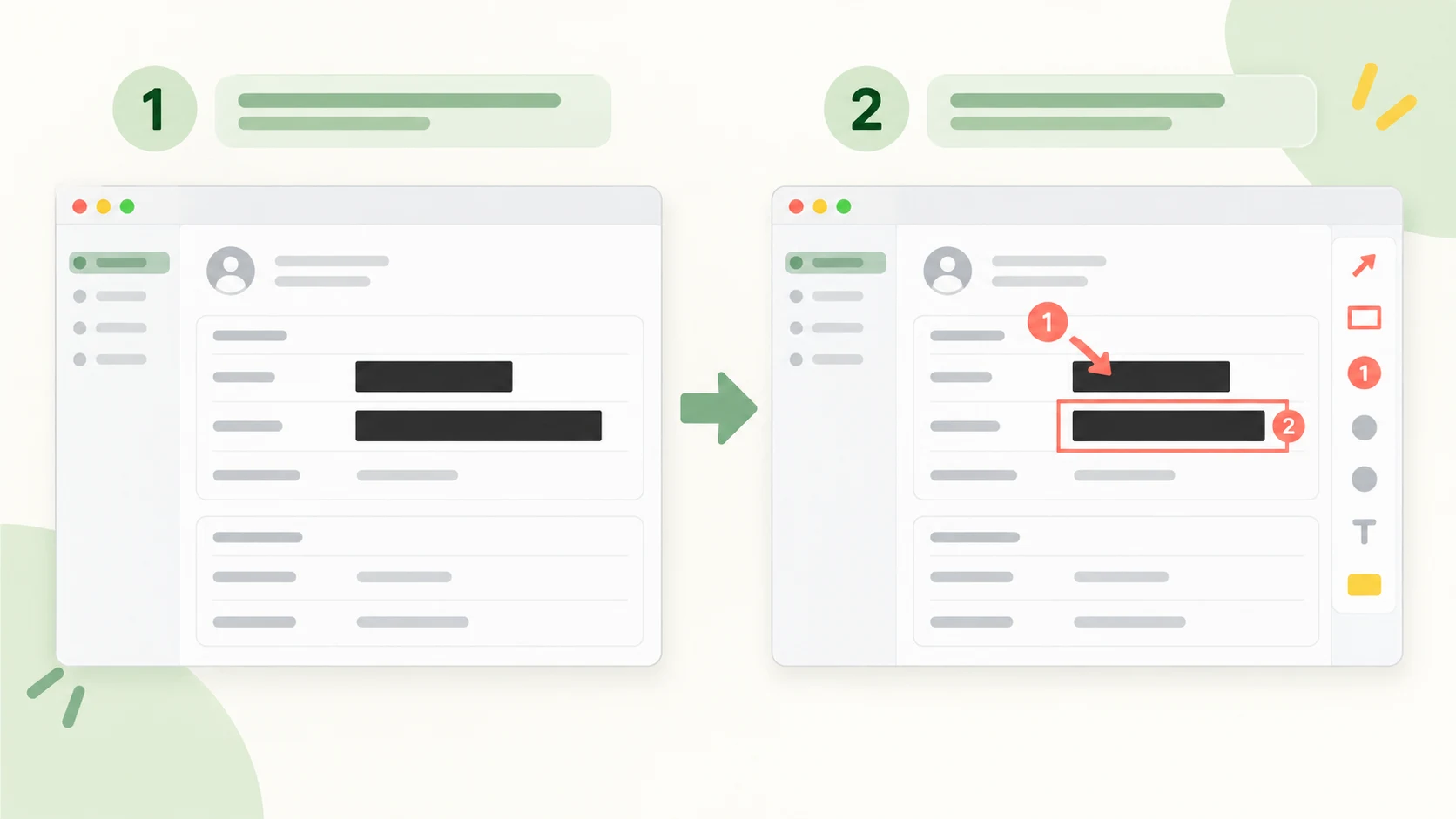
给截图加箭头与说明
用箭头指出控件,用高亮强调细节,再按操作顺序放置编号,让 Bug 反馈和教程更容易理解。
截图说明先添加箭头和说明,或选择“测量”并拖出距离线。默认以像素显示长度;需要换算实际单位时,先画参考线,再输入已知长度与单位并确认标定。
未标定 · 长度使用 px,面积使用 px²
缩放预览不会改变测量结果。更换图片会清除标定;裁剪、缩放像素、透视变换或拼接后应重新检查参照。导出的数字标签会成为固定像素。
粘贴或选择截图、扫描图、平面图纸,在图片上添加标记或测量距离。
把解释性标记与测量结果放在一起,让读者看懂量了哪里,以及数字代表什么。
用箭头表达指向,用矩形标记边界,用高亮强调内容,用编号说明顺序,再配上简短文字。导出前每个对象都可单独选择、移动、改色或删除。

假设图中一段已知 10 cm 的线跨越 200 像素,标定后每厘米对应 20 像素。350 像素的测量线换算为 17.5 cm,200 × 100 像素的矩形面积则为 50 cm²。参照与目标应处于同一无明显透视变形的平面。配图仅用于示意,不能用作标定依据。
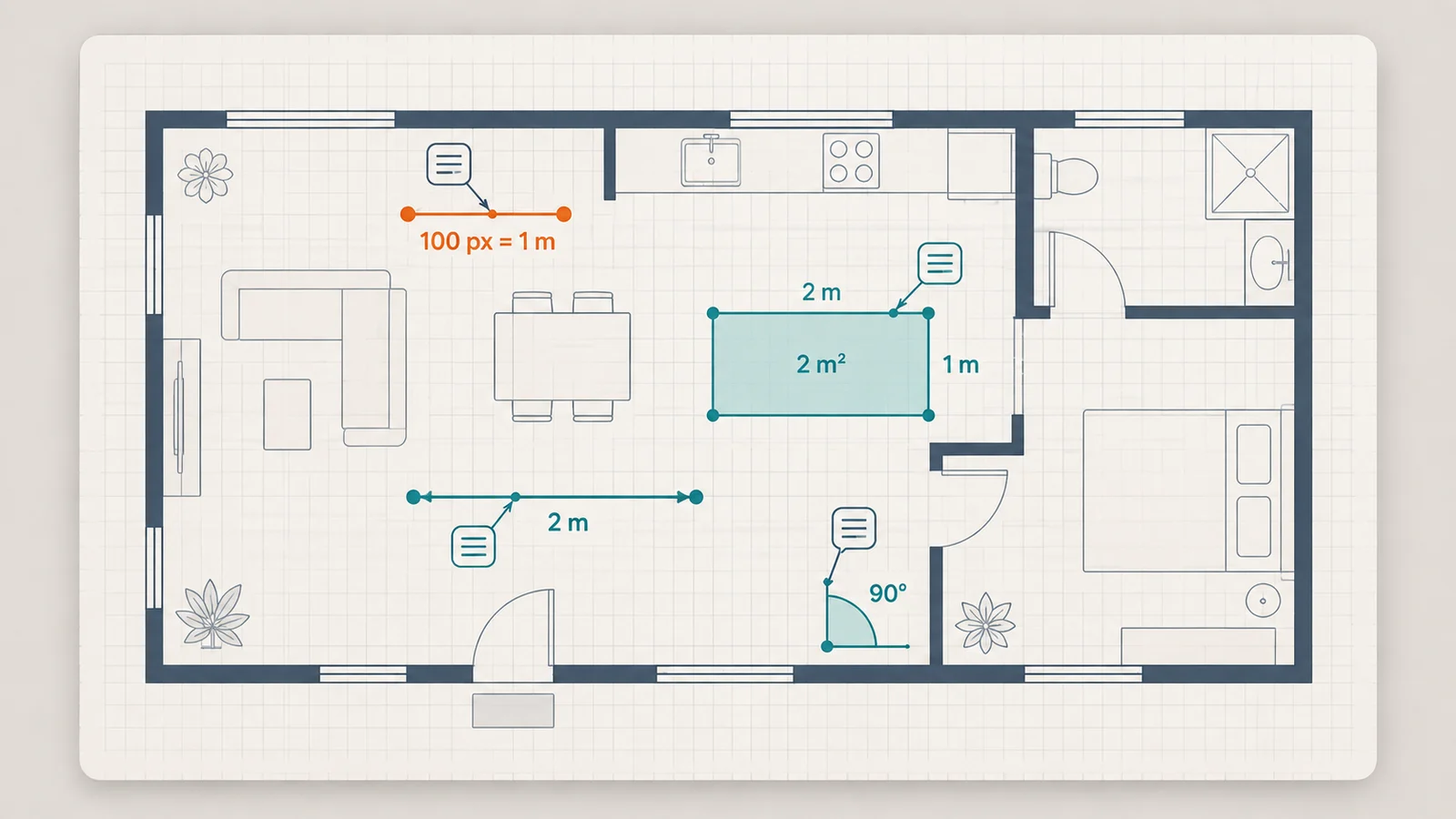
从原始图片开始,需要实际单位时设置参照,最后检查导出的数字与说明。
选择、粘贴或拖入图片,在标注模式中添加箭头、文字、方框、高亮或编号。测量扫描图时,尽量使用清晰且分辨率较高的原件,方便对准端点。
测量模式下拖动画距离线或矩形区域,也可点击三个点测角度。需要实际长度时,画参考线并输入已知数值与单位,再确认参照标定。已有的距离与面积标签会自动更新。
用选择工具移动对象、调整端点,或把数字标签拖离重要细节。撤销与重做也会恢复标定状态。预览缩放不会改变数值;下载 PNG 时,全部已完成标记会按原图分辨率合成。
解答截图加文字、像素换算、图片角度测量、参照标定、面积计算和导出相关问题。
打开页面后,粘贴、拖入或选择 JPG、PNG、静态 WebP,使用箭头、文字、矩形、高亮和步骤编号解释图片。选中标记可以移动或修改样式,完成后下载 PNG。不需要安装编辑器,也不要求注册账号。
选择箭头,从说明位置拖向需要指出的细节。添加文字时,先输入内容,再设置字号、换行宽度和可选底色,最后点击图片放置。切换选择工具可改写文字、拖动箭头端点或移动整个标记。短说明更不容易遮住截图内容。
切换到测量模式,选择距离,在起点与终点之间拖动画线。数字显示两点在原图中的直线像素距离,斜线也可以测量,不需要先设置参照。用选择工具选中线段,再拖动端点即可细调。此时读数是像素,并不等于厘米。
先沿已知长度画参考线,输入对应数值并选择单位,再确认参照标定。换算公式是:测量像素长度 × 参照实际长度 ÷ 参考线像素长度。支持 mm、cm、m、in、ft 和 µm,已有距离与面积标签会自动按确认后的尺度更新。
不能这样保证。扫描图、平面图纸或正对镜头的平面照片更适合单一尺度换算,而且参照与目标应处于同一平面。明显透视、镜头畸变、不同深度都会带来误差。工具不会自动矫正透视,也无法凭空推断未知尺寸;显示的小数位数不代表实测精度。
选择角度后,依次点击第一边上的点、角的顶点、第二边上的点,第二个点必须是顶点。工具显示图片平面中 0–180° 的较小夹角,不需要长度标定。切换选择工具后可拖动三个控制点修改位置;照片中的角度也可能受透视影响。
当前只支持与图片边缘平行的矩形面积,不支持多边形、倾斜矩形、圆形或不规则轮廓。拖出矩形后默认读取 px²,确认标定后改用平方单位。例如每厘米对应 20 像素时,200 × 100 像素的矩形面积为 50 cm²。
可以。使用选择工具拖动数字标签,能把结果放到更清楚的位置,不会改变数值。拖动圆形控制点会修改测量端点,拖动线段或区域则移动整个对象。在线图片标注还支持调整颜色、线条粗细和测量标签字号。
只放大或缩小预览不需要,原图坐标和测量结果保持不变。修改参考线、已知长度输入或单位后需要再次确认,确认前长度和面积恢复像素单位。更换图片会清除标定;裁剪、改变像素尺寸、透视变换或拼接后,应重新核对参照。已经导出的数字只是固定像素。
点击下载 PNG,工具会将原图与全部已完成的标记、测量线、角度弧线、数字和说明合成为一张图片,保持原始像素尺寸。尚未完成的草稿和选择框不会导出。PNG 不保留可编辑图层或可复用标定,建议在当前标签页完成修改后再下载。
测量根据图中已知参照换算目标长度;打印工具按照用户指定的实际长度安排纸张输出。需要纸质模板或规定大小的打印结果时,可使用按尺寸打印工具。填写打印尺寸并不能证明照片里未知物体的真实大小,两种用途需要分开理解。
图片编辑、测量计算、撤销历史和 PNG 导出都在浏览器本地完成,不会为了处理而上传图片。网站其他部分仍使用广告和分析服务。分享前请先用完全不透明的遮挡保护敏感信息;高亮只是半透明强调,不能保护密码或私人记录。