先遮盖敏感信息,再修改比例
密码、证件号和私人记录应先做实色遮盖,再把安全的结果改成所需画幅。
隐私优先点击、拖入或粘贴图片,也可从手机相册选择。图片宽高比修改器始终从最初导入的原图生成下载文件,不会把较小的预览图放大保存。
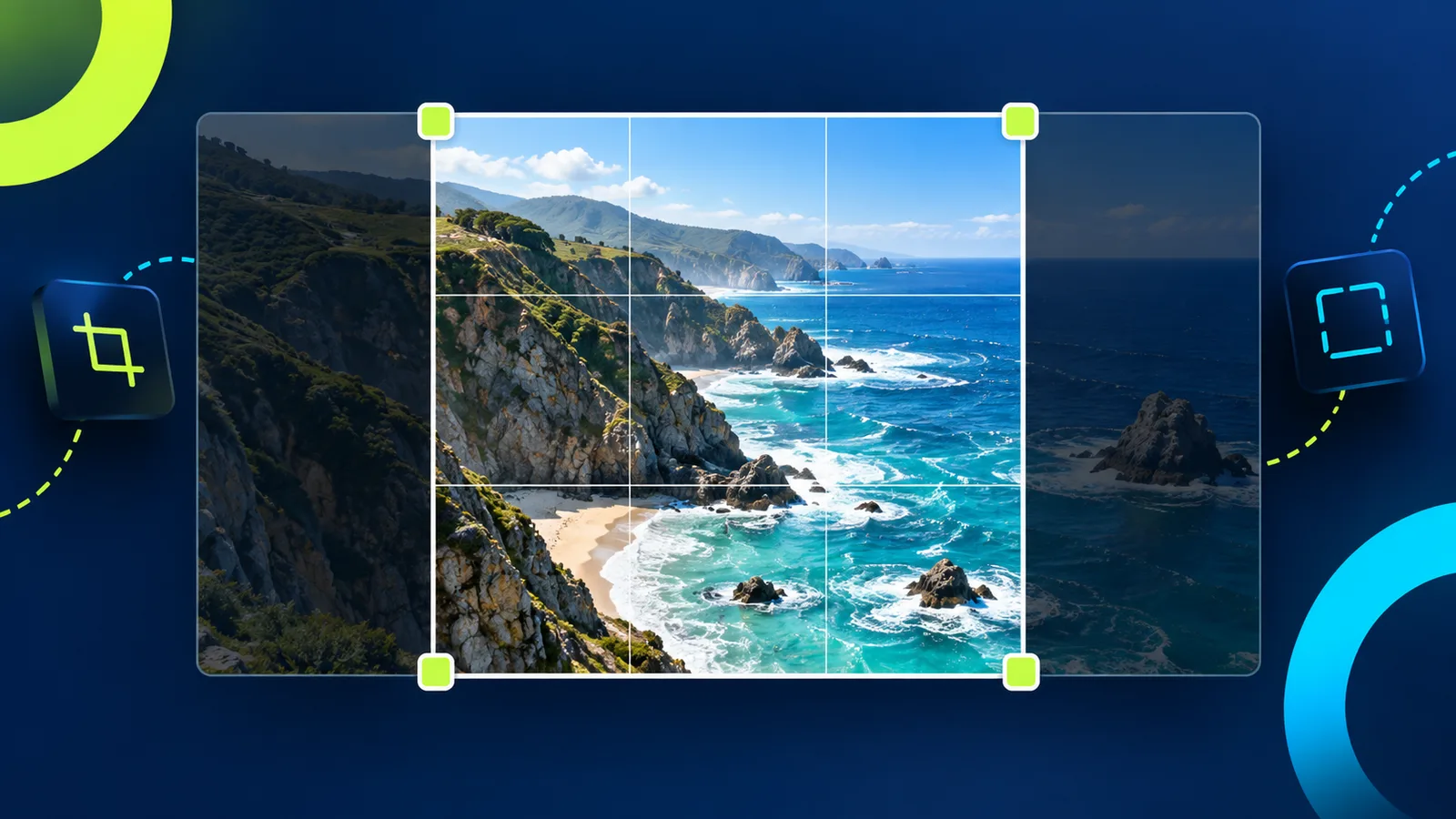
边缘可以移除时选择裁剪填满;需要保留完整画面时选择补边,全程不拉伸图片。
先选择目标比例,再决定保留哪些内容,最后设置下载所需的像素尺寸。
选择、拖入或粘贴 JPG、PNG 或静态 WebP。本工具会在本地读取原始尺寸、宽高比和文件大小,不把图片上传到服务器处理。
边缘内容可以移除时用裁剪填满;人物、文字或商品必须完整保留时,用补边实现图片不裁剪改比例。
按当前结果导出,或只输入宽度或高度,工具会按比例计算另一边,并四舍五入为可用的整数像素。
根据用户常搜的图片比例修改、补边、像素尺寸与隐私问题整理。
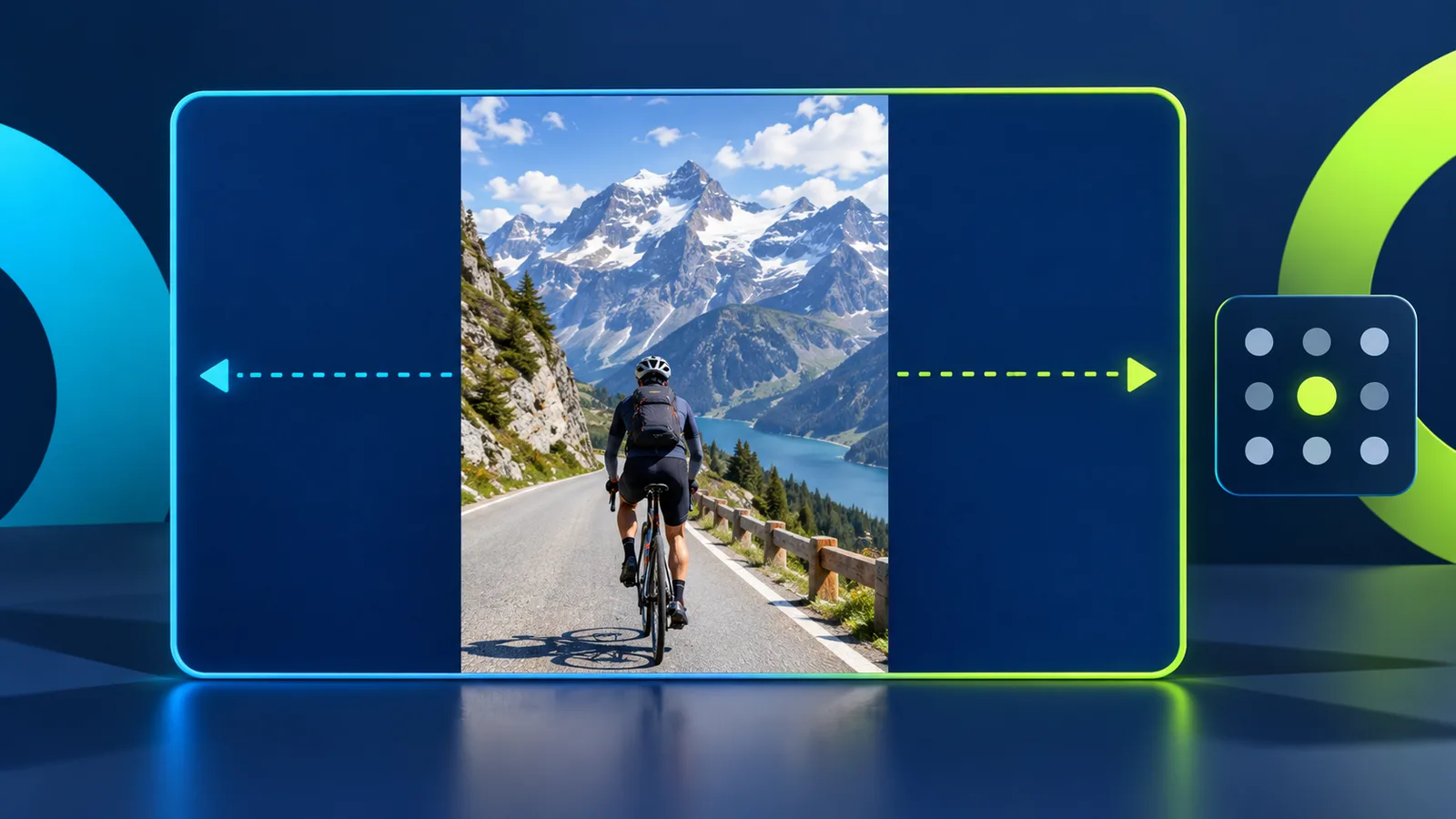
在图片宽高比修改器中选择“保留全图,添加背景”。原图会完整放进新比例画布,空余区域用白色、黑色、透明或自定义颜色补边,既不会裁掉内容,也不会拉伸变形。
裁剪和补边都会保持画面内容原有比例。裁剪会去掉边缘像素,补边会保留完整画面并增加空间。强行同时指定不匹配的宽度和高度才会把人物、文字或圆形拉变形,因此本工具不把拉伸设为默认方式。
宽高比描述形状,例如 16:9 或 1:1;像素尺寸描述分辨率,例如 1600 × 900。两张图片可以都是 16:9,但像素数量和细节清晰度完全不同。
只有保留全图模式在原图形状和目标形状不一致时才会出现补边。增加空间是实现图片不裁剪改比例且不拉伸的必要取舍。如果希望图片铺满整个画布,请改用裁剪填满。
可以。选择 1:1 和保留全图,再设置纯色或透明背景。横图会在上下补边,竖图会在左右补边,原始画面保持完整。
不会。图片宽高比修改器可以输出更多像素,但无法恢复原图里不存在的细节。自定义尺寸放大裁剪区域或整张图片时,工具会提示结果可能变软。像素艺术可开启保持像素边缘。
不会把图片文件上传到服务器处理。预览和导出通过当前浏览器会话中的 canvas 完成。站点仍使用广告与分析,因此这里的隐私说明只针对图片处理,不代表整个网站完全离线。
截图、文字图片、像素艺术和透明补边优先选 PNG;照片需要更小文件时可以选 JPG 并调节质量。JPG 无法保存透明区域,所以图片宽高比修改器会要求先选择纯色背景。
用图片宽高比修改器裁剪填满,或通过补边保留整张图片。
下载前确认目标比例、像素尺寸、处理方式和文件格式。
无需登录、不加水印,图片不上传服务器处理。