将指定颜色变透明
去除纯色背景,同时保护需要保留的主体部分。
建议从清晰的标志、平涂插画或小尺寸精灵图开始。拖动描摹参数滑块,右侧预览会自动更新。
当前版本导出普通矢量图。后续模板模式将增加保留区域、挖空区域、手动连接桥、孤立区域提示和连接检查。返回普通模式后,已调整的参数和结果仍会保留。
拖动滑块即可预览效果。提高细节保留可留下较短轮廓;平滑程度影响曲线拟合;路径简化可减少线段。请留意小孔洞和细线的变化。
复用颜色提取工具保存的最多 32 种颜色,适用于少色插画和像素画。
这些工具会接收当前图片,并提供返回按钮。描摹参数保存在当前标签页中。
在这里查看矢量结果
选择图片或试用示例,检查图形路径、颜色和像素方块边缘。
请选择图片开始。
黑白与少色预设使用最长边不超过 1024 像素的工作图。像素画保留原始网格,上限为 1,048,576 像素、最长边 2048 像素。透明度低于 50% 的像素视为透明,其余像素转为不透明。
图片矢量化在浏览器本地完成。预览背景不会写入 SVG 文件;网站广告和分析服务仍可能发起网络请求。
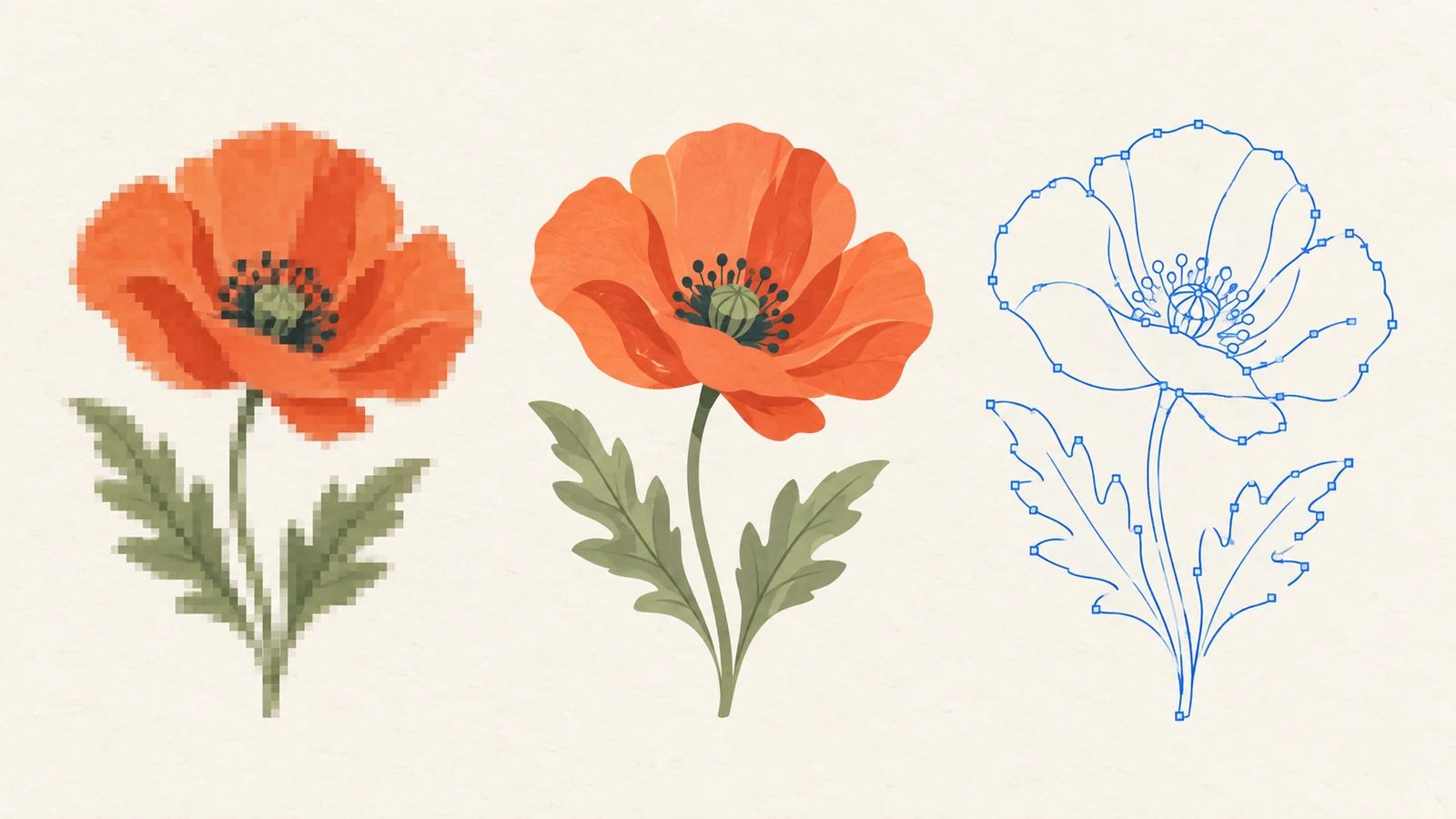
配图用于解释工作流程,实际描摹效果取决于源图质量和参数。
黑白预设适合线稿,少色预设适合平涂插画,像素画预设沿原始网格保留方块边缘。对比原图、填色结果和路径轮廓,判断细节发生了哪些变化。照片会变成简化图形,位图转矢量图无法还原原图中不存在的细节。
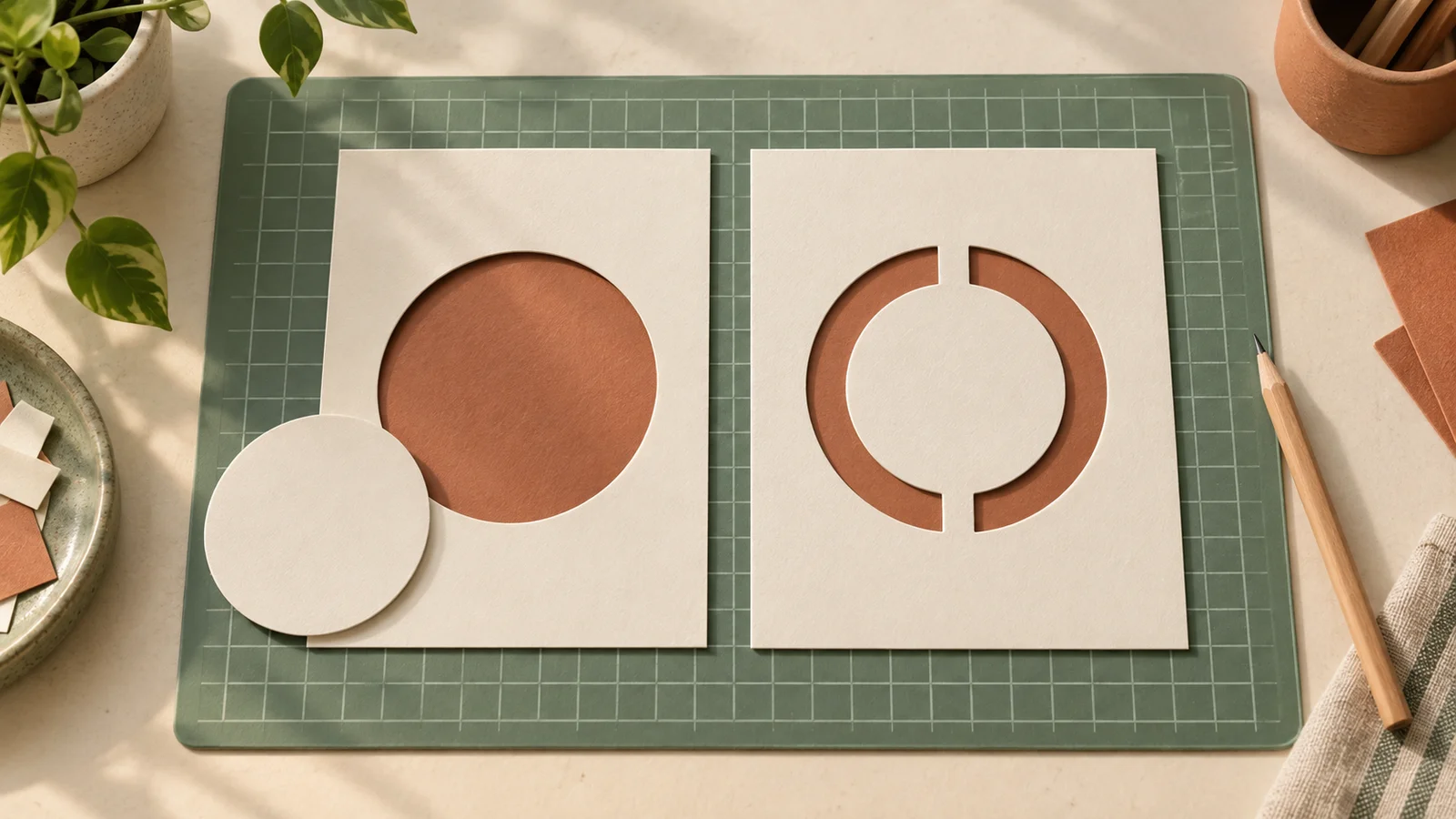
普通 SVG 可以包含字母 O 中间的孤立区域,但实际镂空时,这部分材料需要通过连接桥固定。单层模板模式将在本页后续增加,独立设置保留区、挖空区和桥宽。当前版本尚未提供连接检查或裁切认证,不应直接把普通 SVG 视为合格模板。
调整参数,对比实时预览,最后导出。
选择 PNG、JPG 或 WebP。对比鲜明、颜色平整的素材通常比有噪点、模糊和阴影的图片更容易描摹。
按内容选择黑白、少色或像素画,拖动细节与简化滑块,预览会自动更新,无需先点击生成按钮。
比较原图与轮廓,查看颜色数、闭合轮廓和文件大小,确认后下载真实路径组成的 SVG。
关于在线图片转矢量图、透明背景及后续镂空模板功能的实用说明。
打开图片矢量化工作区,选择 PNG、JPG 或 WebP,再选择预设。拖动参数滑块,右侧会自动显示描摹效果。先检查填色结果,再切换路径轮廓查看边界,确认后下载 SVG。
是。输出由描摹得到的 path 元素组成,包含闭合轮廓和内部孔洞,并非把原始位图嵌入 SVG 文件。下载后可在支持 SVG 的设计软件中继续编辑图形路径。
可以。透明度低于 50% 的像素不生成图形,其余像素转为不透明色块。半透明边缘、光晕和柔和阴影会被简化。如果边缘细节丢失,可先进入背景清理工具,处理后携带图片返回。
单色标志可选黑白,平涂彩色标志可选少色插画。先使用较少颜色,再逐步提高细节保留,检查细线和字母孔洞是否完整。如果原图模糊,优先寻找更清晰的源文件。
像素画预设沿整数网格生成边界,不进行曲线拟合或自动圆角处理。同色区域使用复合路径表达。建议上传原始精灵图,而不是经过缩放的截图,以免网格本身已经发生变化。
每个轮廓都需要记录坐标。纹理丰富的照片可能生成大量图形,文件比压缩位图更大。可减少颜色和细节,提高路径简化;如果主要内容是照片,保留位图格式有时更合适。
较低的细节保留可能删除短轮廓,较强的曲线拟合可能改变尖角。先提高细节保留,降低平滑与简化,再比较结果。黑白模式下还可以调整阈值,恢复偏浅的笔画。
可以。先在颜色提取工具保存配色,返回当前图片后,在少色插画或像素画预设中勾选“使用现有配色”。保存的颜色会替代自动颜色数量设置。背景清理和颜色替换继续使用各自已有的编辑工具。
当前版本仅提供普通矢量化。合格模板还要检查保留区域是否孤立、是否需要连接桥、路径是否闭合,以及区域有无重叠。单层镂空模板为后续增强,当前不提供裁切参考图和连接检查报告。
完整挖去圆环后,中间的材料就成为松散的孤岛。连接桥让它与外围材料保持相连。桥宽取决于材料、成品尺寸、切割方式和使用需求,不存在适用于所有项目的统一宽度。
生成结果后,点击“按实际尺寸打印”,工具会将 SVG 渲染为 PNG 并送入现有打印模块,再在那里设定物理尺寸。打印传递的是位图参考图,继续设计时请保留下载的 SVG 文件。
图片矢量化的预览和 SVG 下载免费开放。图片读取与描摹都在浏览器本地完成,计算在后台 Worker 中运行。网站广告与分析服务的请求与图片处理是分开的。