手动人脸隐私编辑器

在线人脸模糊 发布照片前处理

用在线人脸模糊手动选择照片中的人脸或可识别细节,调整遮挡强度并下载 PNG。

手动选择让你控制每个需要遮挡的区域,避免完全依赖自动识别。

在线人脸模糊:手动框选工具

上传照片,框选人脸或身份细节,选择模糊强度并导出 PNG。

在线人脸模糊数据

人脸/区域数量
0
效果模式
-
强度
28
导出格式
PNG

在线人脸模糊适用场景

  • 发布照片前隐藏人脸。
  • 遮挡胸牌、姓名牌、背景人物或头像。
  • 身份细节高度敏感时切换到实色遮盖。

在这里模糊人脸

上传照片,然后在人脸或身份细节上拖拽画框。

提示:框选每一张脸和身份细节,下载前检查整张图。

提示:框选每一张脸和身份细节,下载前检查整张图。

在线人脸模糊相关遮挡工具

人脸、截图和敏感文本需要不同的隐私处理。

手动在线模糊人脸

逐个框选人脸并检查遮挡结果。

手动复查
开始人脸模糊

在线人脸模糊还是像素化人脸

想要块状效果时使用局部像素化。

块状遮挡
局部像素化

在线人脸模糊还是截图模糊

UI 截图、聊天和仪表盘请使用截图模糊工具。

截图
截图模糊

在线人脸模糊工作流

漏掉一张脸就仍然可见,所以必须复查全图。

社媒分享前先模糊人脸

活动、课堂或公共场所照片发布前,框选人脸、胸牌和身份细节。

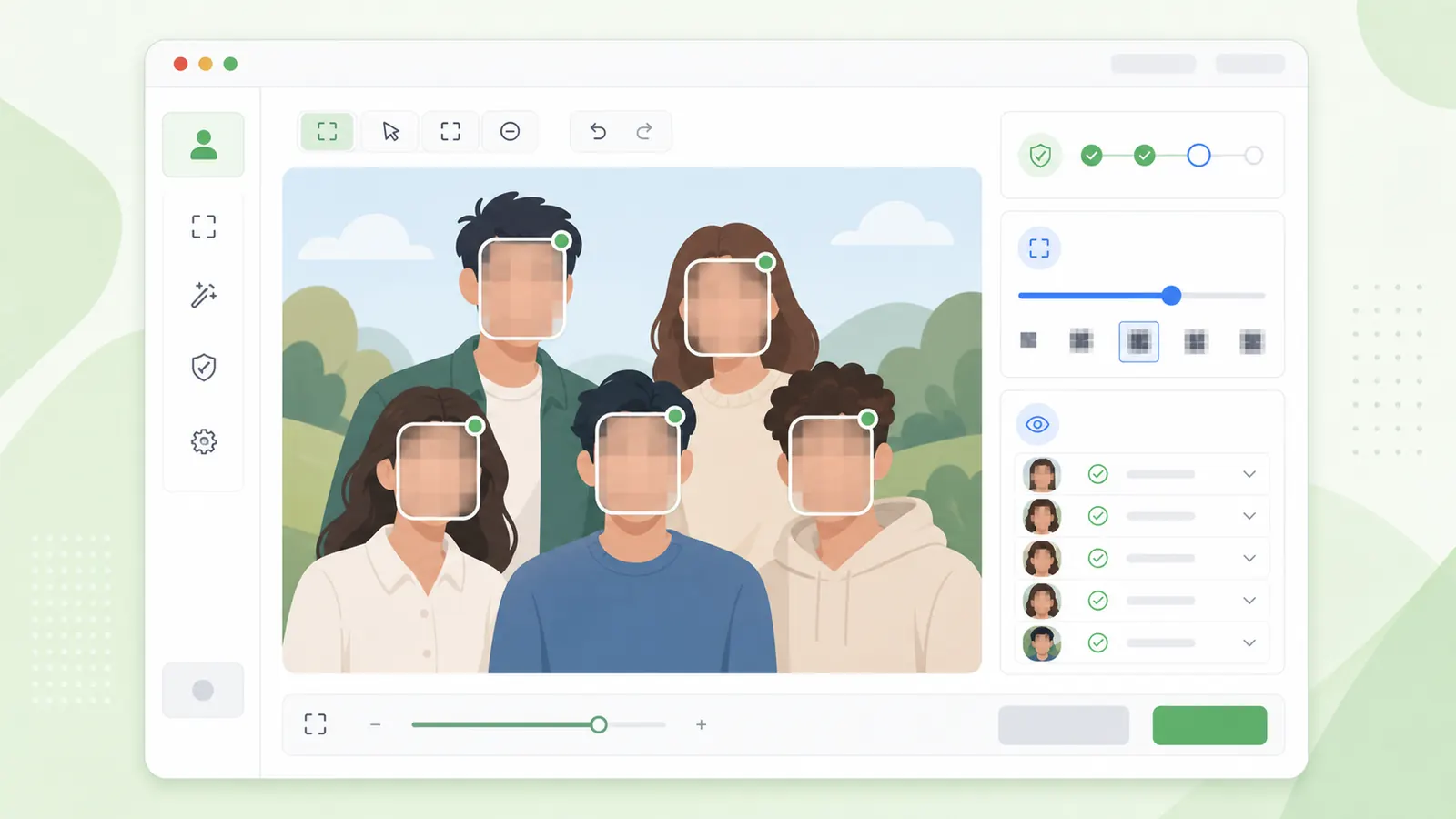
照片编辑器中人脸区域被模糊

在线模糊人脸后检查每个人

检查背景人物、反光、姓名牌和头像等容易漏掉的地方。

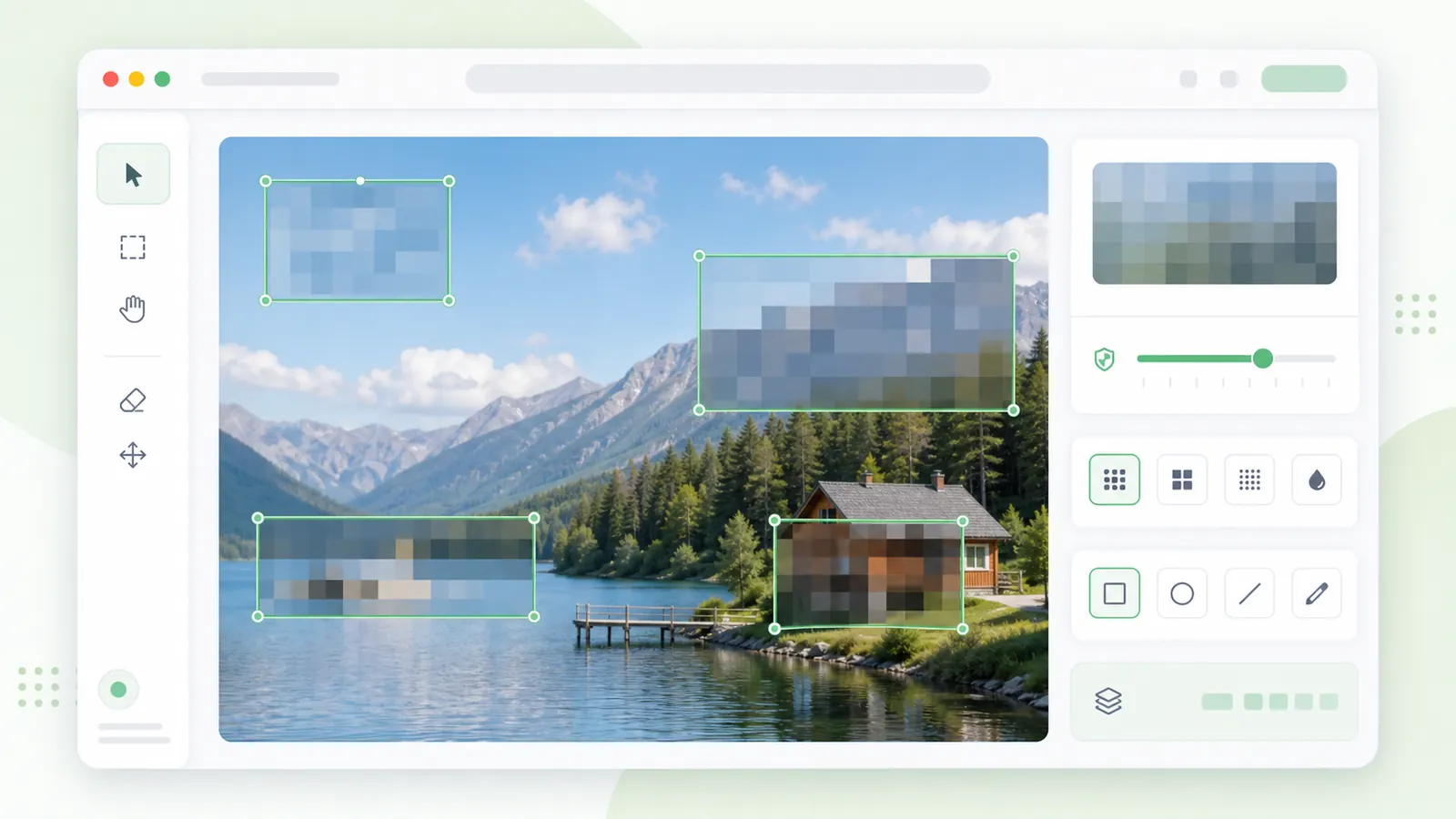
多个隐私区域被框选

如何负责地在线模糊人脸

人脸遮挡最好看完整张图,而不是只看主体。

01

模糊人脸前检查整张图

寻找每一张脸、反光、胸牌、姓名牌和头像。

  • 检查角落
  • 检查镜子和屏幕
开始选择人脸
02

模糊人脸时提高强度

提高到分享尺寸下无法识别为止。

03

模糊人脸后复查导出图

确认所有人脸和身份细节都被遮挡后再下载。

在线人脸模糊常见问题

手动人脸遮挡常见问题。

在线人脸模糊会自动识别人脸吗?

当前版本使用手动框选,你决定哪些人脸或身份细节需要遮挡。

可以在线人脸模糊时改成像素化吗?

可以,区域工具支持模糊、像素化和实色遮盖。

什么时候应该实色遮盖而不是在线人脸模糊?

身份细节或私密记录高度敏感时,使用实色遮盖。

发布前在线人脸模糊

上传照片,框选每张脸或身份区域并下载 PNG。

检查背景人脸,避免遗漏。

手动复查是隐私流程的一部分。