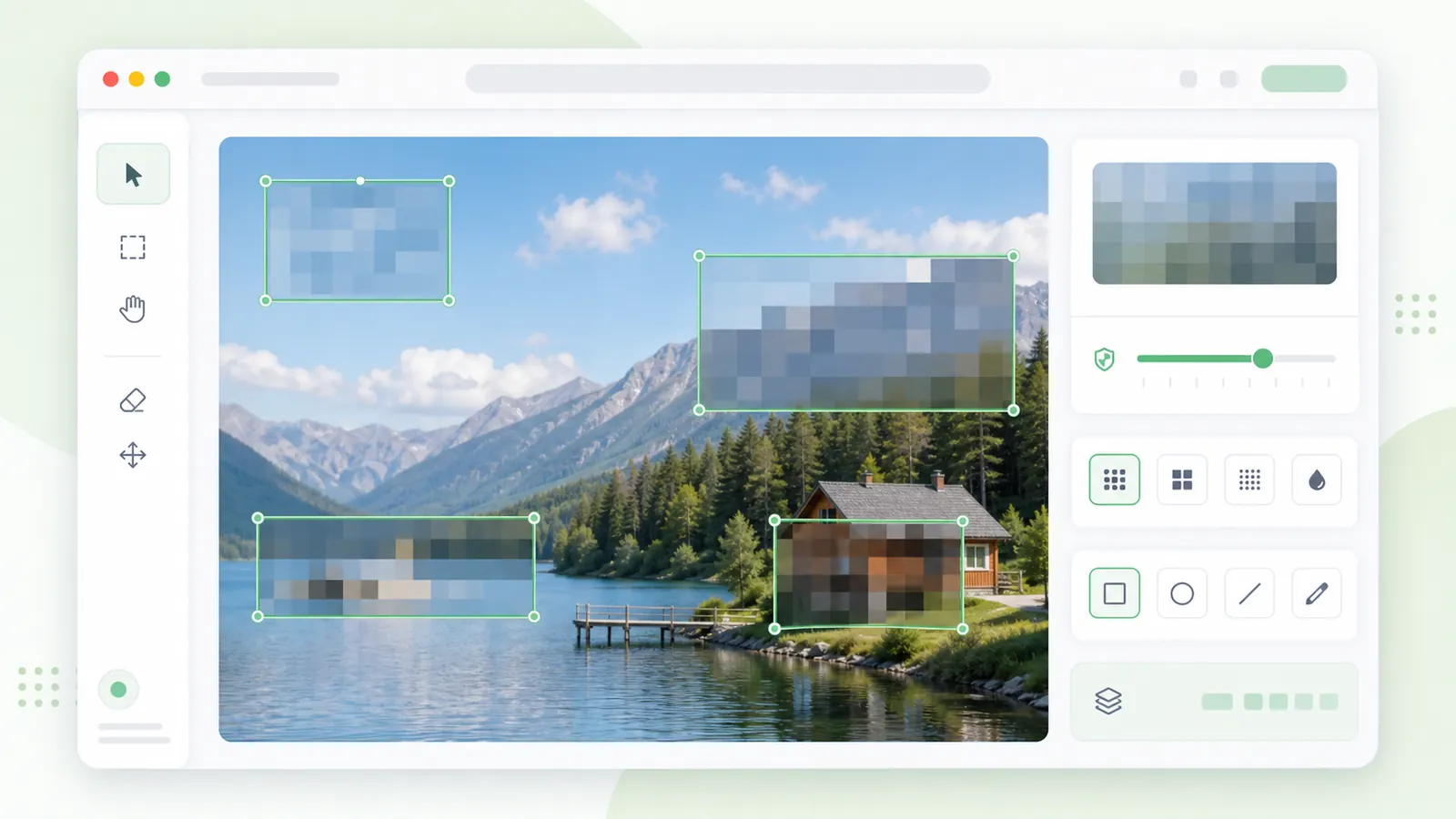
图片敏感信息遮盖

在线图片遮盖 适合敏感文本和隐私细节

用在线图片遮盖覆盖密码、API key、证件号、银行信息、法律或医疗数据等敏感内容。

遮盖框在浏览器中应用,并导出为 PNG。

在线图片遮盖:实色遮盖工具

手动框选、查找二维码与条形码,或搜索已识别文字。逐项确认候选区域、扩大遮挡范围,分享前检查处理后的 PNG。

辅助定位遮挡区域

候选区域确认后才会遮挡。检测可能漏掉内容,零结果不代表没有隐私风险。请人工检查并保留手动框选。搜索定位整行文字,识别在浏览器本地进行。

逐项检查所有区域

在线图片遮盖数据

遮盖数量
0
当前效果
-
导出格式
PNG

在线图片遮盖适用场景

  • 密码、API key、证件号、银行信息、法律或医疗数据。
  • 分享截图前做清晰的检查流程。
  • 当模糊或像素化不够强时使用。

在这里遮盖图片

上传或粘贴图片,然后在敏感内容上画实色遮盖框。

提示:可以粘贴截图,然后覆盖每一个敏感区域。

提示:可以粘贴截图,然后覆盖每一个敏感区域。

在线图片遮盖和其他遮挡工具

敏感文本默认使用实色遮盖;像素化和模糊更适合视觉弱化。

用在线图片遮盖处理敏感信息

凭证、证件、财务信息和隐私记录用实色框。

敏感数据
开始遮盖

在线图片遮盖还是模糊截图

低风险 UI 清理可用截图模糊。

截图清理
截图模糊

在线图片遮盖还是像素化

只做视觉风格或低风险遮挡时可用像素化。

视觉遮挡
图片像素化

在线图片遮盖工作流

实色遮盖的目标是让导出图片中的敏感信息不可读。

分享截图前先遮盖图片

覆盖邮箱、token、地址、ID 和私密记录。

截图中敏感字段被实色遮盖

用在线图片遮盖替代敏感信息像素化

对凭证和受监管数据,实色覆盖比模糊或像素化更合适。

局部遮挡编辑器

如何谨慎地在线遮盖图片

截图和文档类图片尤其需要认真检查。

01

遮盖图片前列出敏感区域

检查姓名、邮箱、数字、token、地址和上下文。

  • 检查角落和侧边栏
  • 寻找重复标识符
打开工具
02

遮盖图片时要覆盖完整

遮盖框比文字略大,避免边缘露出字符。

03

遮盖图片后复查导出图

下载 PNG 后重新查看,确认每处敏感信息都被盖住。

在线图片遮盖常见问题

关于安全遮盖的常见问题。

什么时候应该在线图片遮盖而不是模糊?

密码、API key、证件号、银行信息、法律或医疗数据都应使用实色遮盖。

在线图片遮盖会移除元数据吗?

canvas 导出会生成新的 PNG,但分享敏感材料前仍应仔细检查文件。

可以画多个实色遮盖框吗?

可以,画多个框并在下载前查看遮盖数量。

如何遮挡二维码和条形码?

点击“查找二维码与条形码”,逐项查看候选区域、扩大边距并确认不透明遮挡;误报可删除。解码内容只作为文字展示,不会打开网址或执行内容。浏览器支持和可检测格式有差异,可随时手动框选。

如何搜索文字并定位遮挡?

识别处理后图片中的文字,再主动搜索姓名、数字或短语。选择匹配的整行文字生成候选区域,检查后确认遮挡。第一版不会自动识别所有敏感信息,仍需用户检查。

遮挡后识别文字会被清理吗?

区域发生变化时会清理识别文字、搜索结果和解码内容。后续识别、导出以及传给其他工具的图片都基于处理后的画面。撤销只恢复区域信息,不恢复识别原文。未确认的候选区域不会在导出图片中被遮挡。

零检测结果说明没有隐私风险吗?

不能。检测可能遗漏文字或码,部分浏览器不支持条码检测。分享前仍需人工检查整张图片以及导出的 PNG。
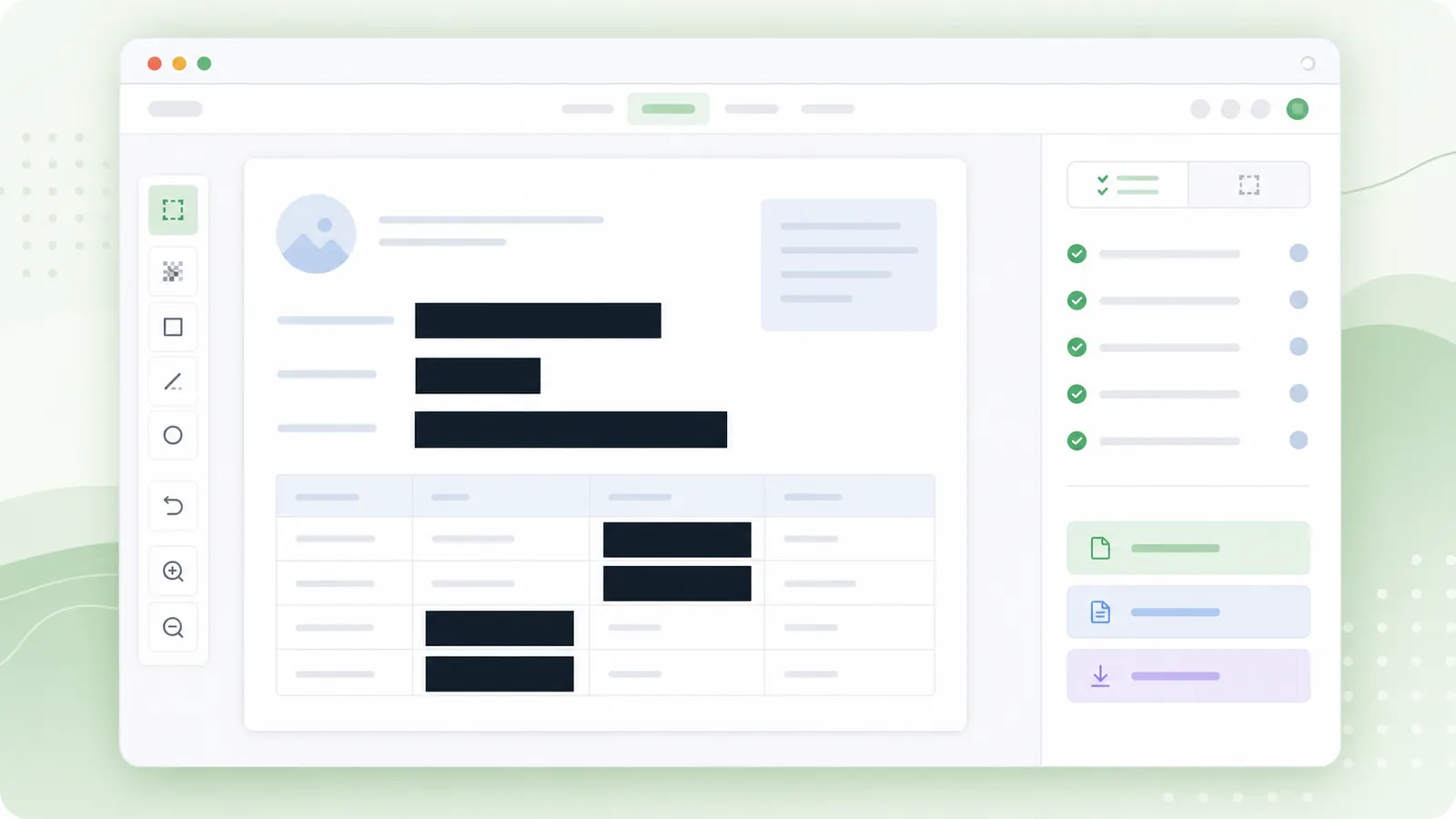
分享前在线图片遮盖

用实色框盖住敏感细节。

低风险视觉遮挡才考虑像素化或模糊。

发布前一定复查导出图片。