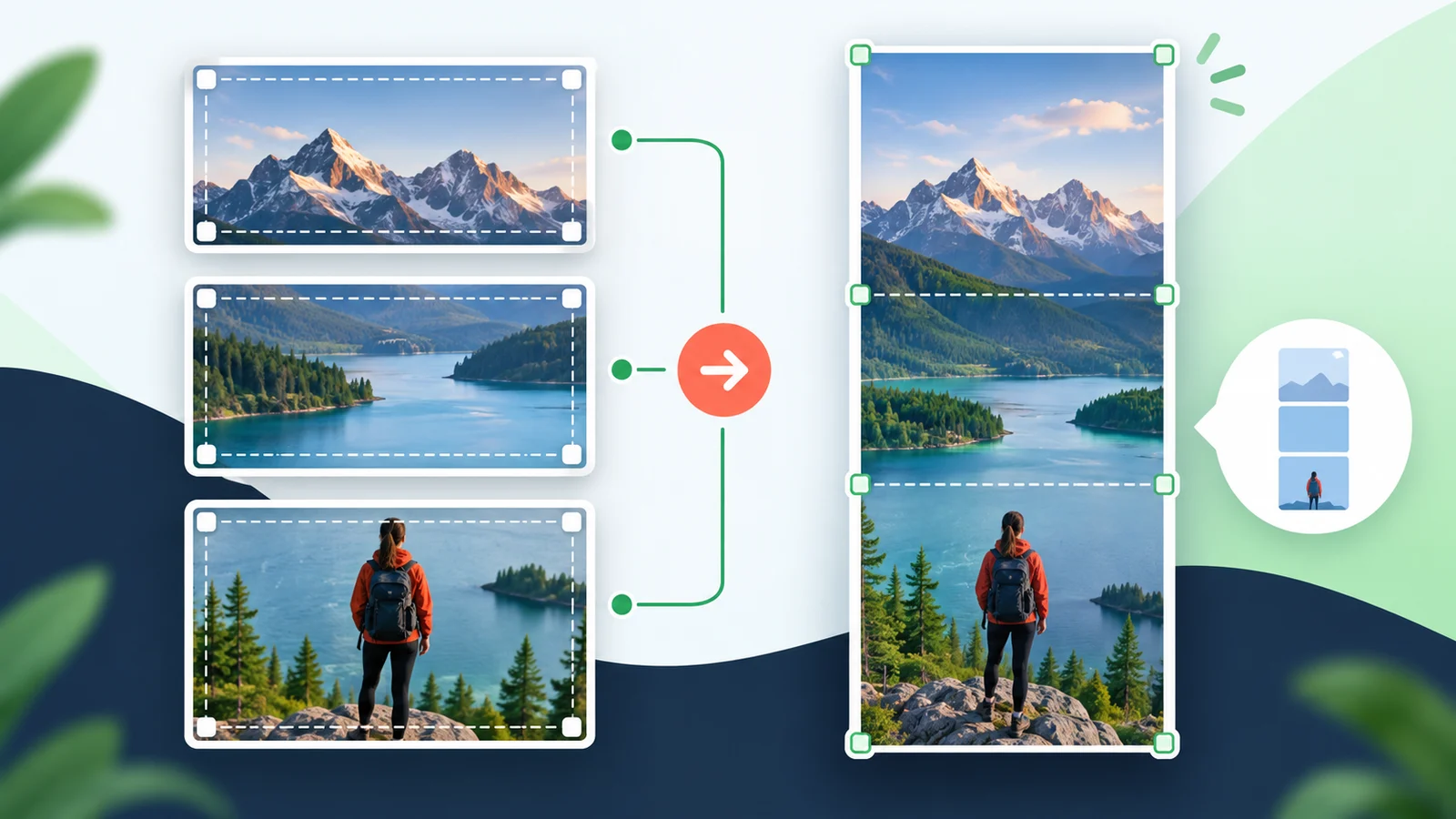
把多张截图拼成长图
将报错过程、聊天片段或教程步骤从上到下排列。逐张裁掉无关工具栏,再根据边界选择小间距或零间距。
截图拼接选择纵向拼接或横向拼接,拖动调整图片顺序,统一宽度或高度,再设置间距、背景、边距和导出尺寸。
布局、顺序、裁边、间距、背景和导出尺寸改变后,合并预览会立即更新。
超长或超宽结果可能超过当前浏览器与设备的画布上限。自动导出尺寸会在必要时同时缩小宽高,不会只拉伸一个方向。 查看 MDN 的浏览器 Canvas 上限说明。
按下面步骤完成图片拼接,同时控制顺序、清晰度、原始比例和浏览器画布上限。
选中图片后分别裁掉顶部、右侧、底部或左侧的无关像素。纵向布局统一宽度,横向布局统一高度;缩放始终等比例,因此圆形不会变椭圆,截图文字也不会被压扁。
查看最终宽高并放大预览,确认小字仍然清楚,再下载 PNG。如果目标画布超过浏览器上限,选择自动或更小比例,让宽高一起缩小。
根据用户常搜的图片合并、横向拼接、纵向拼接、长图拼接和截图拼接问题整理。
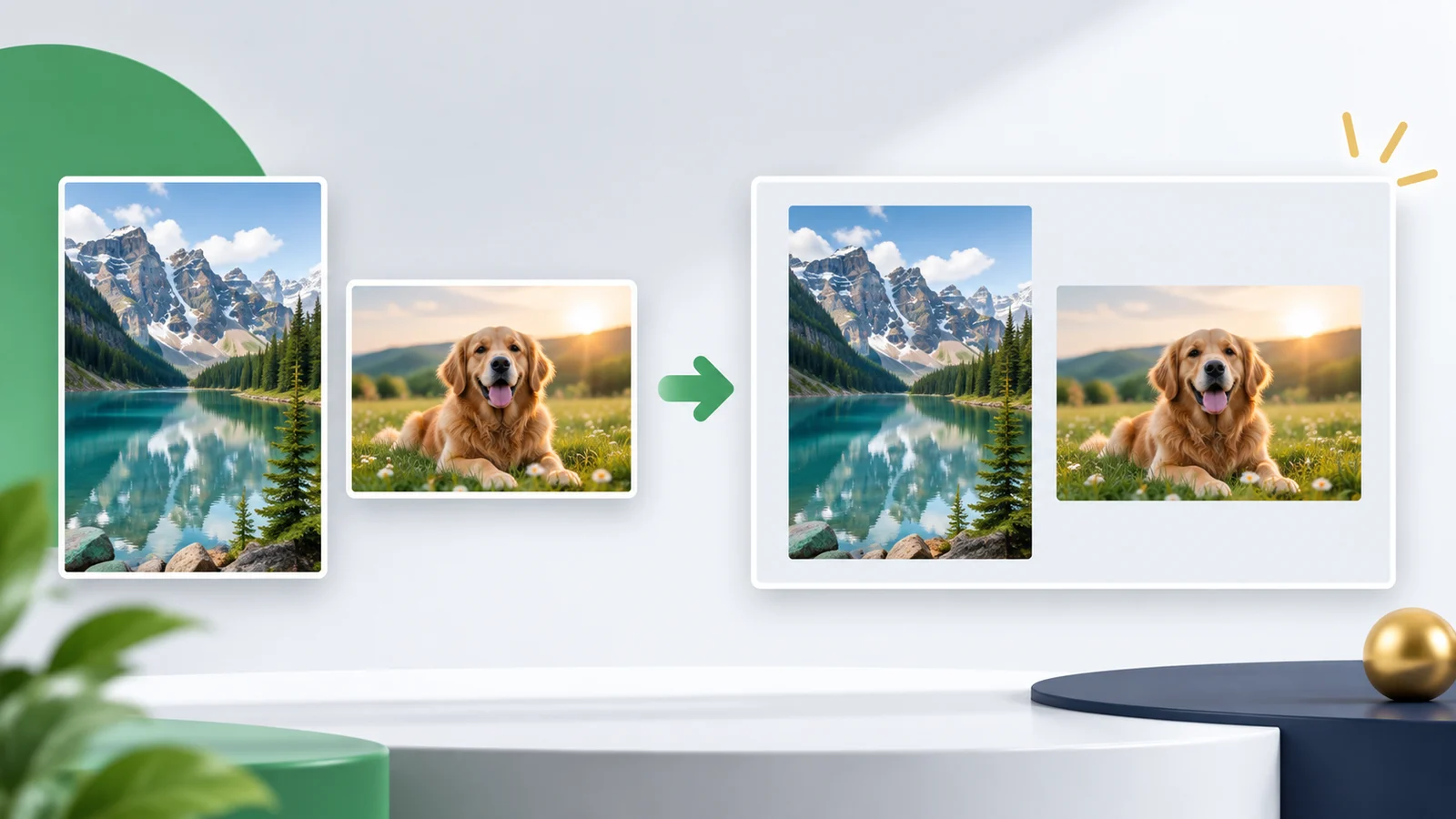
添加至少两张图片,选择“横向拼接”,再拖动成从左到右的顺序。不同尺寸图片建议选“等比例统一高度”,然后调整间距、背景、外边距和顶部、居中或底部对齐,最后下载一张 PNG。
选择“纵向拼接”,把列表调整为从上到下的阅读顺序。截图宽度不同时可等比例统一宽度;也可以保留原始像素尺寸,并选择左对齐、居中或右对齐。预览区会显示整张长图的总宽高。
不能。本工具不会分析多张截图中的重复行,也不会自动删除重叠内容。请逐张手动裁掉重复的导航栏、浏览器栏或截图区域,设置合适间距并检查每个接缝。普通堆叠不应该宣传成自动无缝长截图。
不会。统一宽度或高度只使用一个等比例缩放系数,宽高会同时变化;保持原始尺寸则完全不缩放。图片没有占满画布时,用对齐方式和背景色解决留白,不会把内容强行拉成同样形状。
可以。选中列表中的一张图片,输入从顶部、右侧、底部或左侧裁掉的原图像素数。裁边在当前会话中不会破坏原图,可随时修改数值或点击“恢复原图”,重新调整后再导出。
可以。随时通过文件选择、拖放或剪贴板补充图片,也可以单独删除某一张。拖动列表整行,或点击上移和下移按钮即可排序;预览会按当前顺序立即重新生成。
不会。说明文字与序号默认关闭,导出结果只包含你选择的图片。步骤顺序需要强调时可主动开启编号;读者确实需要额外上下文时,再开启说明并为选中的图片填写简短文字。
Canvas 上限会随浏览器和设备变化。自动模式会估算安全范围,在完整布局过大时同时缩小宽高。如果手动选择的导出比例仍然超限,下载会暂停,并提示改用安全自动尺寸或更小比例。
不会上传图片文件。解码、裁边、排序、预览和 PNG 导出都在当前浏览器标签页完成。网站整体仍使用广告和访问统计,因此这里的本地处理说明只针对图片处理流程。
两种说法通常都指把多张图片变成一张。“图片拼接”更强调横向、纵向或长图的排列方式,“图片合并”范围更宽。工具可读取浏览器支持的 JPG、PNG、WebP 和 GIF,并下载 PNG;动态图 GIF 会按静态画面处理。