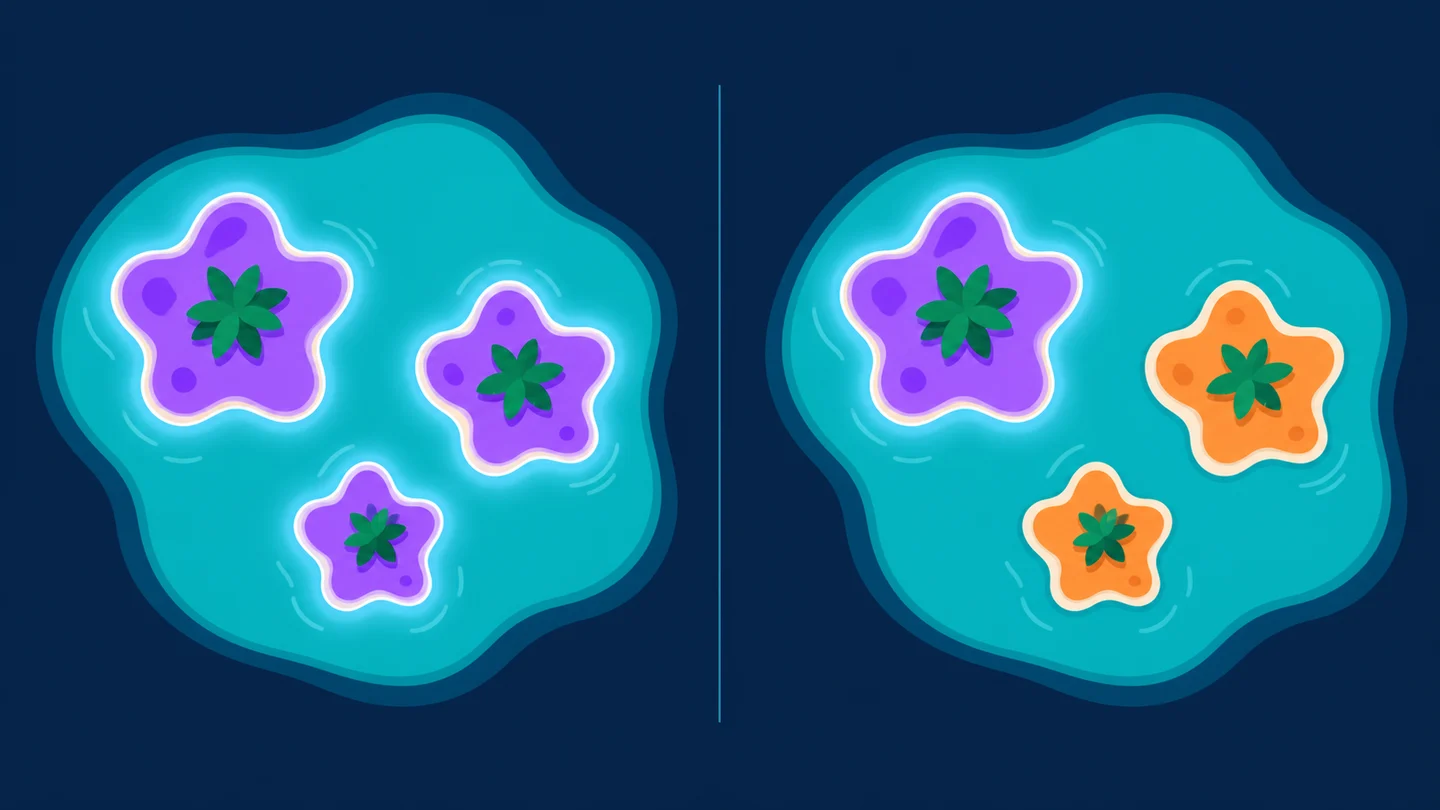
根据调色板进行图片颜色替换
先提取主色和 HEX 色值,准确选择原颜色并记录新配色。
调色板上传图片,点击原颜色并设置目标颜色,先查看粉色受影响区域遮罩,再确认应用。青色保护遮罩中的像素不会变化。
处理在浏览器本地完成。导出 PNG 会保留每个像素原有的 Alpha 透明度,目标颜色不会把透明像素变成不透明。
点击图片,拾取需要替换的原颜色。
上传图片后点击一个像素取得原颜色,确认受影响遮罩准确,再选择新颜色并应用。
可拖放、选择或粘贴 PNG、JPG、WebP;图片只在浏览器本地处理。
请先上传图片,再点击拾取原颜色。
点击常用色块可快速设置原颜色,处理像素画和扁平图标时更高效。
上传图片后显示使用最频繁的颜色。
先取原颜色,再收窄匹配规则,检查遮罩无误后才应用。
整张素材统一换色时选全图匹配;同色元素彼此分离时选仅相邻区域;只改局部时使用指定选区。再用青色保护画笔标记不能变化的细节。
只有边缘色、阴影或压缩造成的近似色遗漏时才打开相近颜色匹配。逐步提高容差,查看粉色遮罩和像素数量,应用后如范围过大可立即撤销。
围绕图片换色、修改 PNG 颜色、像素画换色和颜色容差的常见搜索问题。
精确匹配会比较每个可见像素的红、绿、蓝数值,只有与原颜色完全相同的像素才会命中。它适合像素画、扁平图标、Logo 和颜色定义明确的透明 PNG。
颜色容差会扩大原颜色附近可接受的 RGB 距离。低容差只包含非常接近的颜色;高容差可能包含阴影、高光、抗锯齿边缘,也可能误选无关颜色。请一边查看粉色遮罩一边缓慢提高。
全图匹配会搜索整张图片或选区,即使同色像素彼此不相连也会改变。仅相邻区域从点击的起始像素出发,只沿着符合规则的邻近像素扩展,适合同一颜色出现在多个独立对象中的情况。
可以。先拾取原颜色,再选择“仅指定选区”和“框选区域”,在画布上拖出黄色方框。只有方框内符合颜色规则的像素会显示在遮罩中并被替换。
会。工具只修改 RGB 数值,并保留每个像素原有的 Alpha 透明度;完全透明像素不会参与匹配,因此下载的 PNG 仍保持透明背景。
适合。像素画和精灵图通常使用数量少、边缘明确的调色板,精确匹配可以稳定完成 Palette Swap。点击原始调色板中的常用色块,还能避免手动猜测 HEX 色值。
不能。这是按像素颜色条件处理的工具,不是理解对象的 AI 编辑器。像素是否变化取决于颜色规则,而不是它属于什么物体;同色区域请用选区、仅相邻区域或保护画笔控制。
选择保护画笔,在不能变化的细节上涂抹青色遮罩,然后回到点击取色。即使这些像素符合原颜色和容差,也会从受影响区域中排除。
不会。浏览器使用 Canvas 在本地读取和修改像素,下载文件也在你的设备上生成,图片无需发送到本站服务器。