去掉纯色背景
先将指定背景色变透明,再导入花朵、图标或装饰元素,避免每个素材周围都重复出现不需要的矩形底色。
添加透明素材,设置单元尺寸,拖动任意可见副本。边框内的设计单元与周围图案会同步更新。
图片处理在当前浏览器内完成。网站广告和统计仍可能发起网络请求。
青绿色边框标记设计单元,框内与相邻副本都可以拖动。居中检查接缝可将四个单元的交汇处移至中央。查看底色和边界线不会写入下载图片。
画布键盘操作:方向键移动 1 像素;Shift + 方向键移动 10 像素;Delete 删除;Esc 取消选择;Ctrl / ⌘ + Z 撤销,加 Shift 重做。
添加素材,开始排布连续图案。
无缝图案生成器通过连续预览同时呈现局部细节与大面积重复效果。以下配图为工作原理示意。
四方连续图案需要上下左右相互衔接。在无缝图案生成器中,素材越过右边,左边就显示对应部分;同时越过两条边时,四角也会正确显示。移动、缩放或旋转其中一个副本,其他部分同步更新。关闭边界线或将接缝居中,便于检查留白、间距和图形是否连接自然。
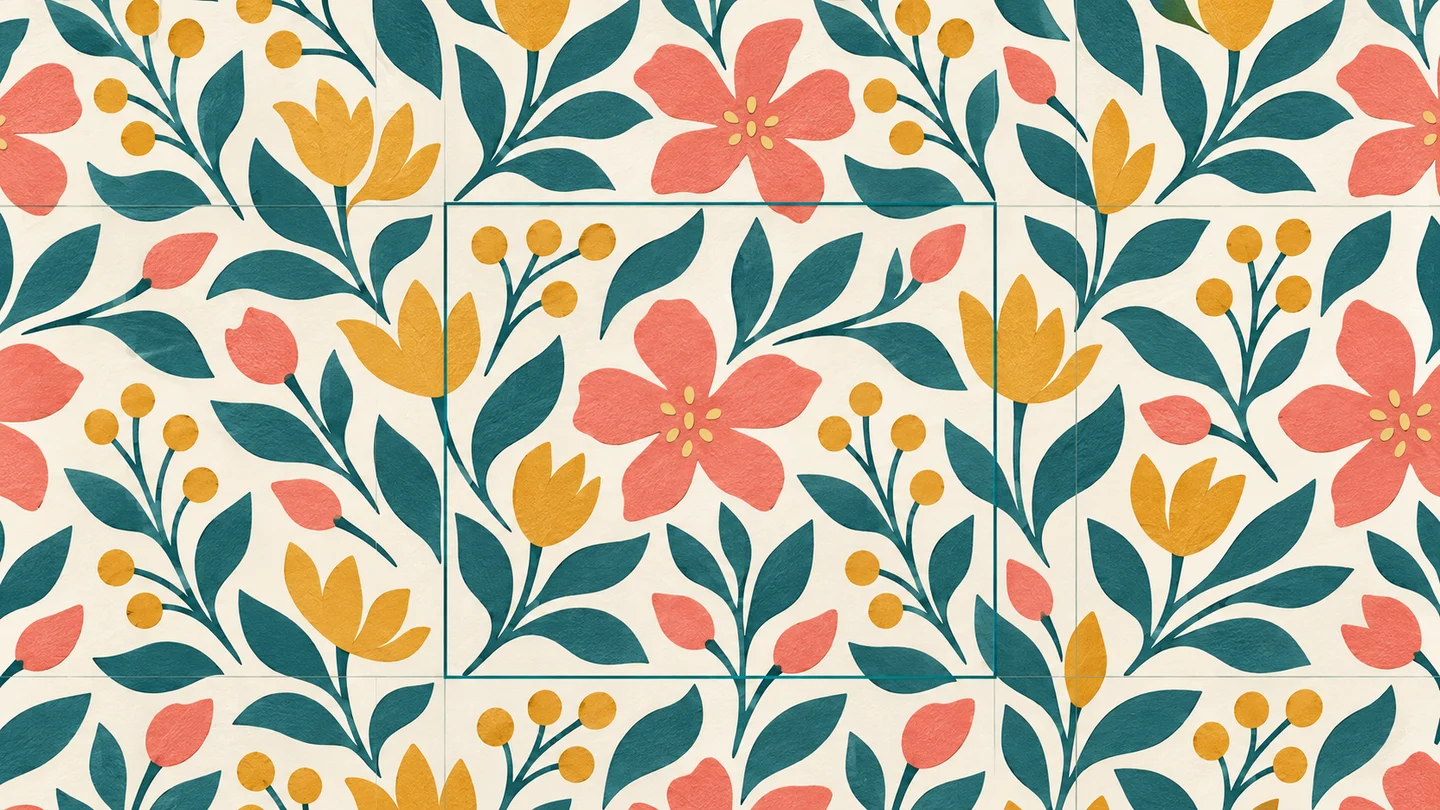
无缝平铺需要保存能够重复使用的完整周期。规则重复直接导出设计单元,镜像重复导出包含四个翻转单元的完整周期。无缝图案生成器同时提供展示大图下载,按指定行列连续排列基本单元,方便查看包装纸、布料印花或壁纸背景的整体效果。
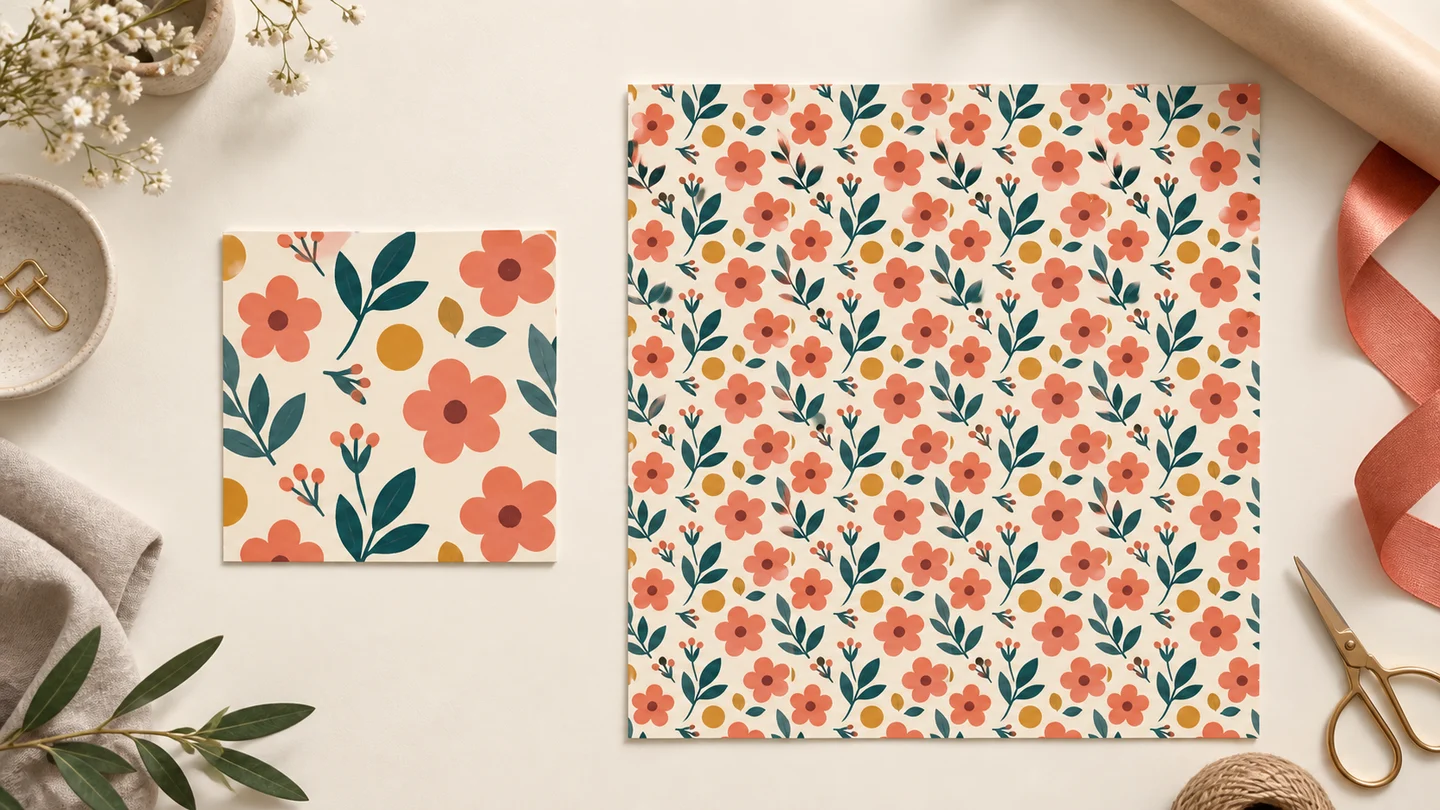
从少量透明素材开始,先检查四边衔接,再决定导出尺寸。
在无缝图案生成器中添加一张或多张静态 PNG、WebP 透明素材,也可导入保留底色的 JPG。设置设计单元的宽度、高度,并选择透明或纯色背景。
在画布任意可见副本上拖动素材,或输入 X、Y 位置。调整宽度进行等比缩放,设置角度并复制需要重复的元素。每次编辑都会同步更新整片图案。
对比规则重复和镜像重复。关闭边界线,将四个单元交汇处移至中央,在 100% 倍率下查看图案边缘。像素素材模式可固定整数位置并使用直角旋转。
需要继续平铺时,在无缝图案生成器中下载基本单元;需要完整展示图时,设置行数与列数后导出。两个结果都能传到打印工具设置实际尺寸。
围绕四方连续、透明边缘、重复单元与打印的实用解答。
无缝图案在上下左右重复排列时,相邻边缘能够延续,不出现明显断线。中文设计语境中常把这种向四个方向连续延伸的纹样称为四方连续图案。这里通过同步显示跨边界的素材,帮助你直接编辑重复关系。
打开无缝图案生成器并导入透明 PNG,设置设计单元尺寸,把素材放到合适的位置。拖到边界外的部分会在对边出现,角落也会同步。检查整体重复效果后,下载可平铺的基本单元。透明 WebP 同样适用,JPG 本身不支持透明通道。
排布工具和 PNG 下载均免费,无需注册。图片读取、素材排布和导出在浏览器内完成,不会把源素材发送到图片处理服务器。网站广告与访问统计仍可能使用网络请求,因此不能理解为整个网站完全离线。
超出右边的部分会出现在左边,超出下边的部分会出现在上边;同时越过两条边时,相应部分会出现在其他角落。这些部分属于同一个素材,移动或缩放任意副本都会同步更新。尺寸允许范围内,比单元大的素材也会参与连续排布。
先关闭单元边界线并取消素材选择,排除不会导出的辅助边框。再用 100% 倍率和深浅查看底色检查:原始 PNG 可能带有浅色边缘,其他软件的非整数缩放也可能产生显示细线。应先检查原尺寸导出文件,再决定是否需要处理素材边缘。
规则重复让每个单元保持相同朝向;镜像重复会水平翻转相邻列,并垂直翻转相邻行。为了让下载图片在其他软件中普通平铺也保留这种效果,镜像模式导出完整的 2 × 2 周期,宽高分别是设计单元的两倍。
用于网站重复背景、图案填充或后续印花排版时,下载基本单元。需要一张完整矩形构图用于展示时,下载重复后的大图。行数与列数按完整导出单元计算;镜像模式中,一个导出单元已经包含四个翻转后的设计单元。
可以。在无缝图案生成器中保持“透明背景”勾选状态,两种 PNG 导出都会保留透明通道。棋盘格、浅色和深色查看底色只用于检查,不会写入结果。如果希望导出纯色底图,取消透明背景,再选择导出背景颜色即可。
开启像素素材模式后,位置与显示尺寸会对齐到整数像素,缩放使用最近邻方式,旋转限制为 90° 的倍数。近看时建议使用整数倍率,后续在其他软件中也尽量避免对成品单元做非整数缩放,以免引入插值。
这一版主要用于已有素材排布,不会自动融合照片边缘、消除光照渐变或生成自然纹理。实拍照片可以作为一个素材重复出现,但如果要制作自然衔接的木纹、石材等贴图,通常需要先在专门的纹理编辑流程中处理。
可以先导出基本单元用于重复排版,或导出固定行列的展示大图,再通过打印按钮把 PNG 传到现有打印工具,设置纸张与实际尺寸。无缝图案生成器输出的是像素图;增加重复数量扩大的是画面面积,不会增加单个素材内部的细节。
设计单元每边为 16 至 2,048 像素,PNG 导出每边最多 8,192 像素,总计不超过 3,200 万像素。当前最多排布 64 个素材,同一页面会话内支持撤销和重做。第一版暂不提供可编辑工程文件,离开或刷新前请下载需要的成品 PNG。