图片按指定尺寸打印
输入毫米、厘米或英寸宽高,保持原图比例,并在 A4、Letter 或自定义纸张上调整位置。
精确尺寸按真实纸张尺寸排版
直接输入毫米、厘米或英寸的成品宽高,再选择单图、一页多图或大图分页,用真实 A4、Letter 或自定义纸张完成预览。
图片在浏览器本地处理 · 固定纸张尺寸 PDF · 可测量校准线
上传一张或多张图片,输入最终实物尺寸,预览每张纸负责的内容并导出 PDF。
每张白色卡片代表一张真实纸张;绿色虚线表示打印机安全边距。
导出前可检查纸张、图片实际尺寸、份数和大图分页区域。
图片预览、分页和 PDF 生成都在当前浏览器内完成。
准确输出依赖固定纸张几何和正确的打印设置,不能只修改图片 DPI 信息。
PDF 可以加入 50 毫米校准线。先用 100% 比例打印一张测试纸,再拿直尺测量;确认无自动缩放后,标签、模板和手工部件的尺寸才可信。
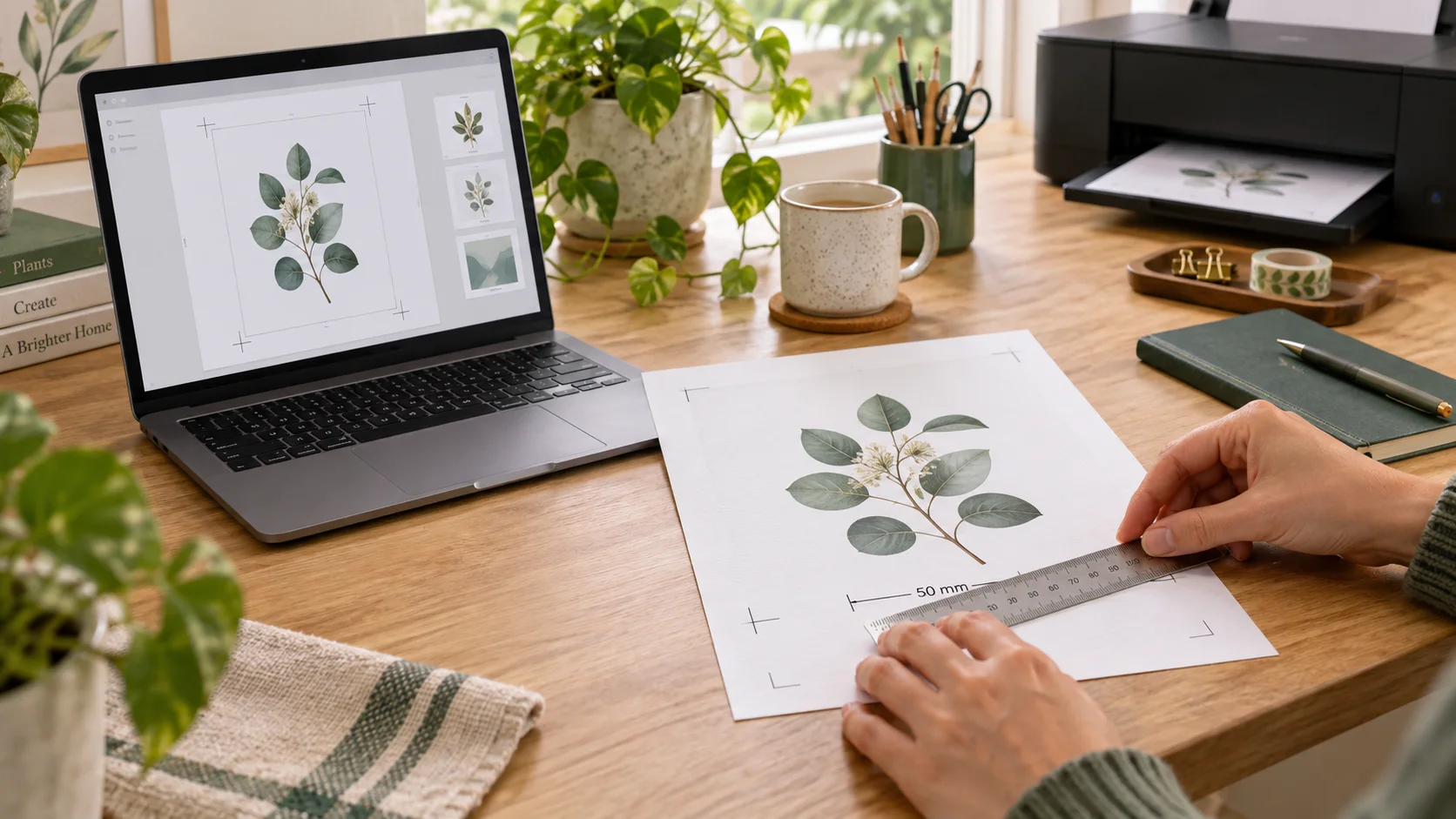
以固定尺寸 PDF 为准,并阻止打印窗口和打印机驱动再次缩放。
单张图片用“单图打印”,重复图案或不同图片用“一页多图”,成品超过可打印区域时用“大图分页”。
下载固定纸张尺寸 PDF,在打印窗口选择“实际大小”“100%”或“不缩放”,关闭“适合页面”“缩小”“填充”与无边距放大;先打印一页并测量校准线。
根据用户搜索“图片按指定尺寸打印、一页打印多张图片、大图分页打印”等问题整理。
单位选择“厘米”,输入成品宽度或高度,需要时保持原图比例,再导出 PDF。打印时选择“实际大小”或 100%,并关闭“适合页面”。PDF 会把厘米转换为真实纸张单位,不需要先把厘米换算成像素。
“适合页面”“缩小到可打印区域”和部分无边距模式会重新缩放整页。请确认打印机纸张与 PDF 一致,选择实际大小/100%,再测量 50 毫米校准线。打印机边缘可能裁掉内容,但不应改变比例。
可以。选择与纸盒一致的纸张和方向;图片在安全边距内就用单图模式,超过可打印区域则切换到大图分页,工具会增加纸张而不是缩小图片。
上传一张图并增加份数,或上传多张图后打开“所有图片使用统一尺寸”。设置宽高和间距后,工具会居中规则排列;放不下的内容会自动进入下一张 PDF 页面。
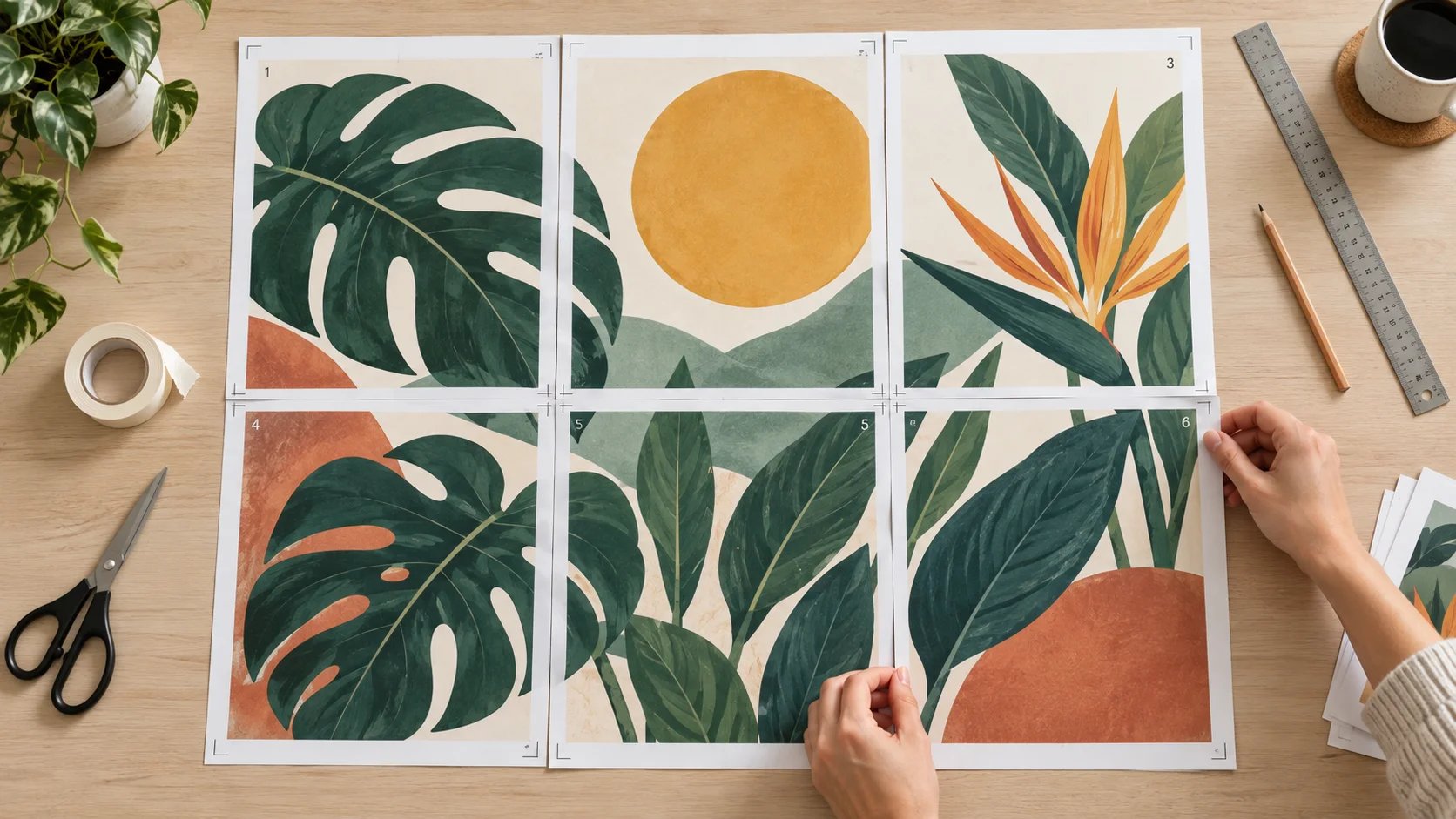
选择“大图分页”,输入拼接后的最终宽高,再设置 A4、边距、重叠、裁切线、页码和总览。所有页面用 100% 比例打印,按标记裁边,对齐重复区域后再粘贴。
家用打印通常使用 5~10 毫米,既能在相邻纸张保留重复区域,也方便贴胶带。重叠越大越容易对齐,但会增加页数和用纸;重叠必须小于可打印区域。
不能。DPI 元数据本身不能固定纸张大小,也阻止不了打印窗口缩放。这个工具把图片放入带物理尺寸的 PDF;有效 DPI 只用于估算源像素在当前成品尺寸下是否清晰。
物理宽高可以正确,但图像可能模糊或出现像素块。有效分辨率约 300 DPI 适合近看,150 DPI 通常可用,更低时建议先打印测试页;放大不能补回源图没有的细节。
不能。工具只按你输入的长度排版,不会从透视关系或相机信息推断照片中物体有多大。若要测量物体,需要照片中有已知尺寸参照物,并使用专门的比例测量流程。
不会。图片解码、排版预览、大图分页和 PDF 生成都在当前浏览器本地完成。网站整体仍可能使用常规统计或广告服务,但本次打印操作不会上传你选择的图片文件。