局部图片遮挡

局部图片像素化 不改变整张图片

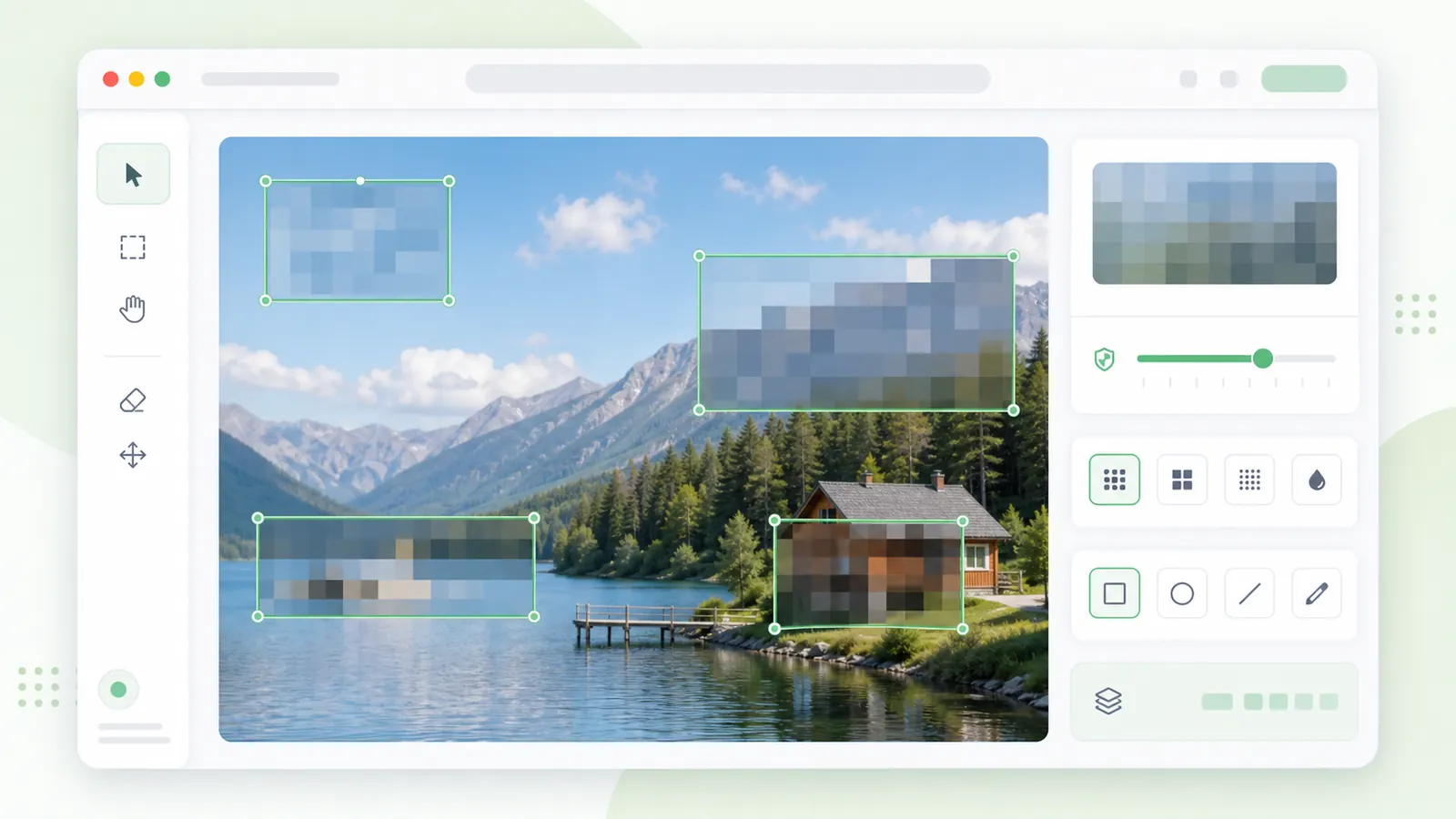
当你只想遮挡人脸、牌照、用户名或某个细节时,用局部图片像素化保留其他区域清晰。

框选一个或多个区域,调节强度并导出 PNG。

局部图片像素化:区域框选工具

上传或粘贴图片,拖拽框选需要遮挡的区域,选择像素化强度并下载 PNG。

局部图片像素化数据

区域数量
0
当前效果
-
强度
20
导出格式
PNG

局部图片像素化适用场景

  • 遮挡人脸、牌照、用户名或背景细节。
  • 保留选区外的上下文。
  • 高度敏感文本请改用实色遮盖。

在这里给图片局部打码

上传或粘贴图片,然后在需要遮挡的局部区域拖拽画框。

提示:可以粘贴剪贴板图片,然后拖框选择需要像素化的区域。

提示:可以粘贴剪贴板图片,然后拖框选择需要像素化的区域。

局部图片像素化相关工具

局部像素化适合视觉遮挡,敏感信息建议使用其他方式。

局部像素化还是整图像素化

整张图都要变成像素风时使用全图工具。

整图
像素化整图

局部图片像素化或 实色遮盖

密码和证件号请使用实色遮盖。

敏感数据
在线图片遮盖

在截图中局部像素化

截图清理也可以使用截图模糊工具。

截图
截图模糊

局部图片像素化工作流

只遮挡需要隐藏的区域,同时保留图片上下文。

用局部图片像素化处理视觉隐私

在人脸、标牌、用户名或项目细节上画框遮挡。

图片中局部区域被像素化

局部图片像素化不能替代实色遮盖

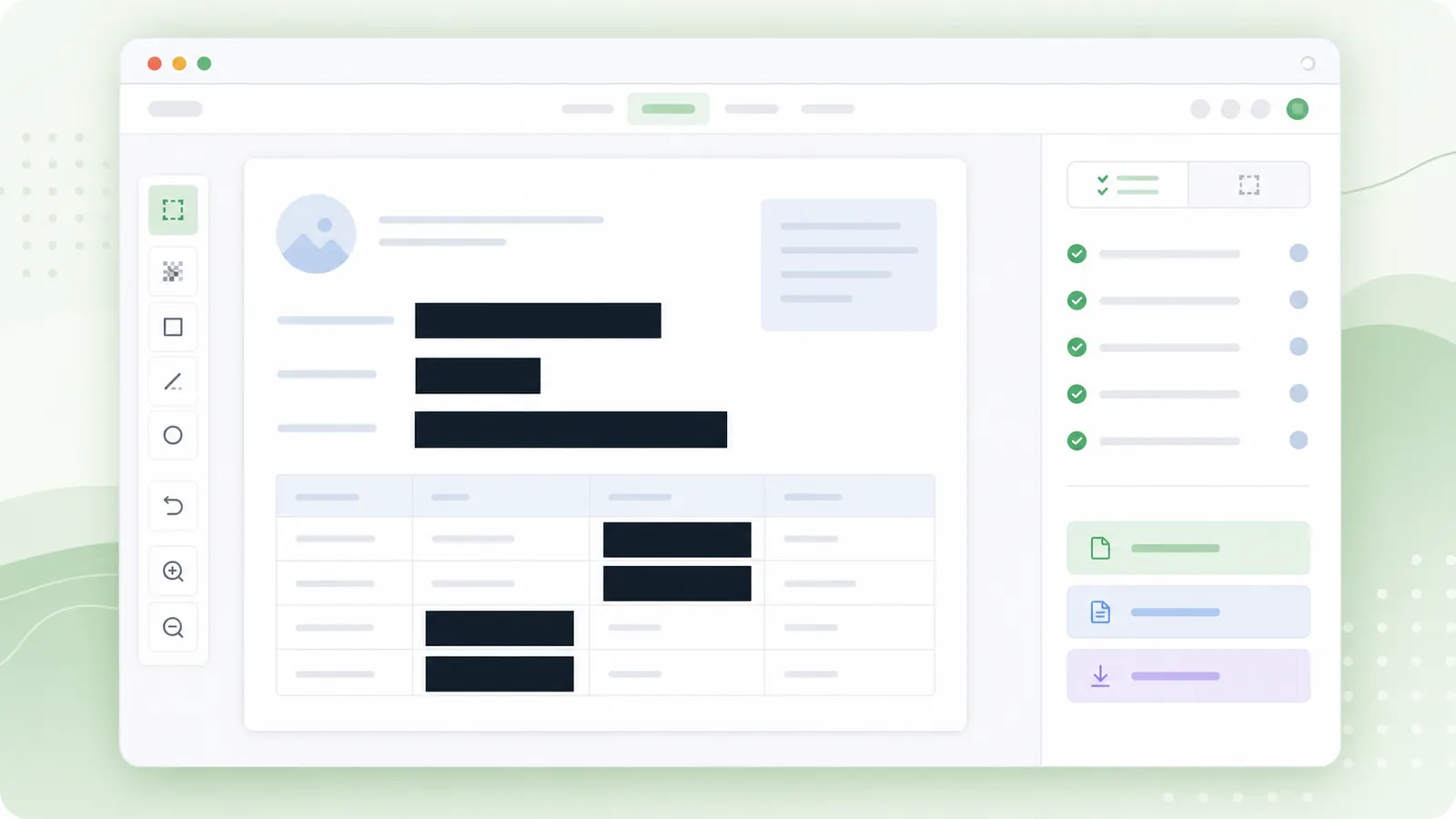
如果区域里是秘密或受监管数据,请使用实色遮盖。

截图中的敏感区域被实色遮盖

如何准确地像素化图片局部

从大范围框选到细节检查。

01

上传图片后再框选局部

上传或粘贴图片,然后框选需要遮挡的区域。

  • 分离细节用多个框
  • 给敏感区域留一点边距
开始框选
02

局部像素化时调节强度

需要更大块状效果时提高强度,也可切换为模糊或实色遮盖。

03

局部像素化后检查结果

下载前确认没有漏掉可识别细节。

局部图片像素化常见问题

局部遮挡前常见问题。

可以框选多个区域做局部像素化吗?

可以,画多个框后区域数量会更新。

密码适合只做局部像素化吗?

不适合。密码、API key、证件号和银行信息请用实色遮盖。

可以粘贴截图后做局部像素化吗?

支持的浏览器可以粘贴剪贴板图片再框选区域。

现在开始局部图片像素化

画框、调节强度并下载遮挡后的 PNG。

高度敏感文本请切换到实色遮盖。

像素化是视觉遮挡,不等于安全实色遮盖。