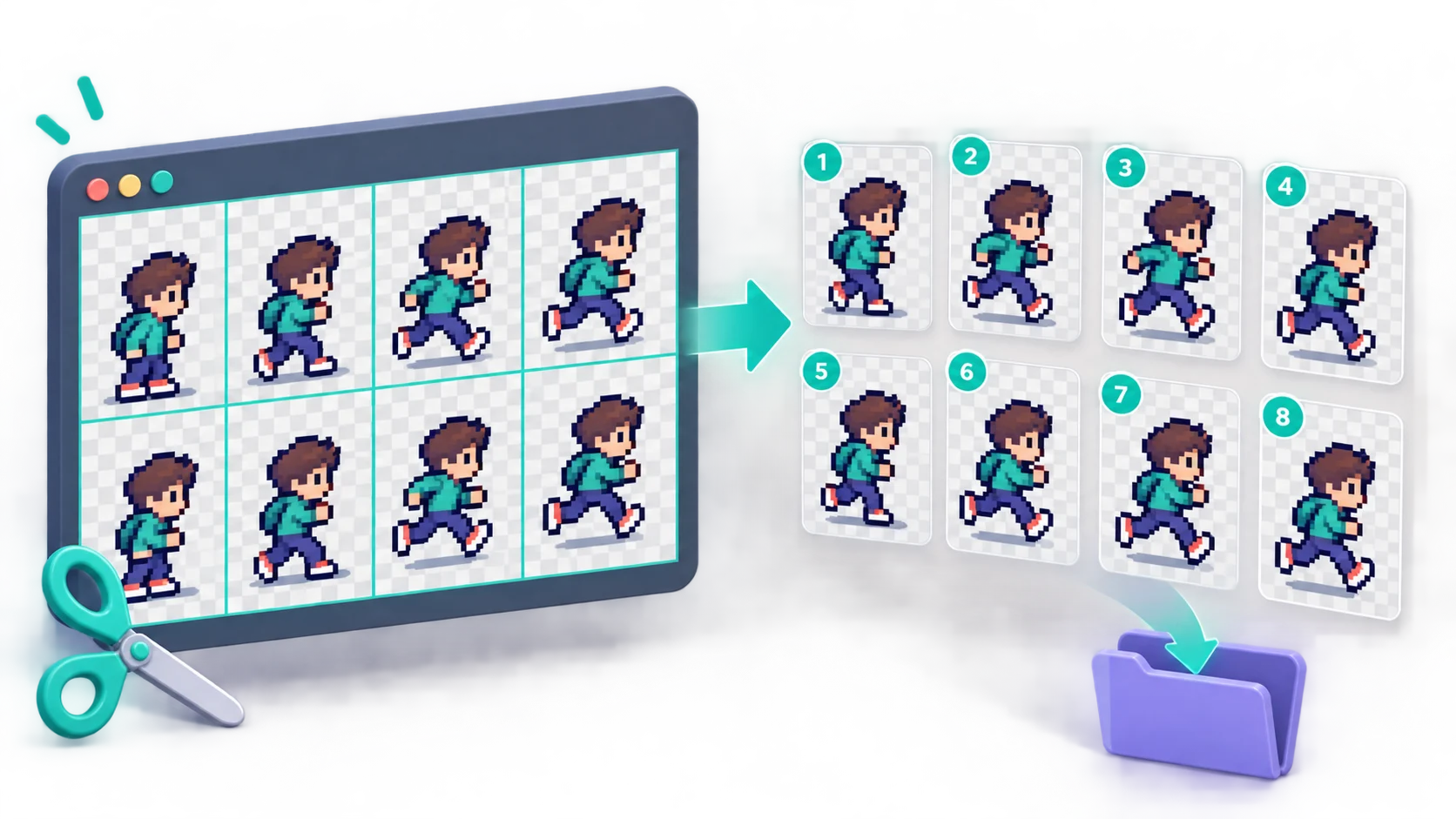
用两种方式分割精灵图
知道 Tile 尺寸时填写准确的单帧宽高;更容易数出布局时填写行数与列数。
尺寸或数量导入 PNG、JPG 或 WebP 规则图集,描述网格并检查每条切分线;切分后逐帧选择、调整顺序,再打包下载。
精灵图切割工具直接在当前浏览器中处理图片,页面不会上传素材。 仅支持静态图;单文件不超过 20 MiB、单边不超过 8192 px、总像素不超过 3200 万,最多输出 256 个区域。
修改参数后叠加网格会立即更新。青色框表示完整单帧,橙色框表示保留的余边区域;工具不会缩放或平滑像素。
勾选要导出的帧,点击缩略图检查单帧,并用左右按钮调整 ZIP 与播放顺序。
请先检查实时网格、处理余边提示,再点击“切分为单独帧”。
示例: sprite_001.png
请自行设置速度。静态图集不包含原动画时长,本工具不会假装识别出不存在的时间信息。
从可验证的网格得到干净帧序列,不隐藏起点偏移、空白单格或剩余边缘。
导入规则图集,让青色切分线与每个单帧准确对齐。如果所有帧一起偏移,调整左侧或顶部起点;如果误差沿行列逐渐增大,修正对应间隔。精灵图切割工具会显示右侧与底部余边,不会在后台静默丢掉像素。
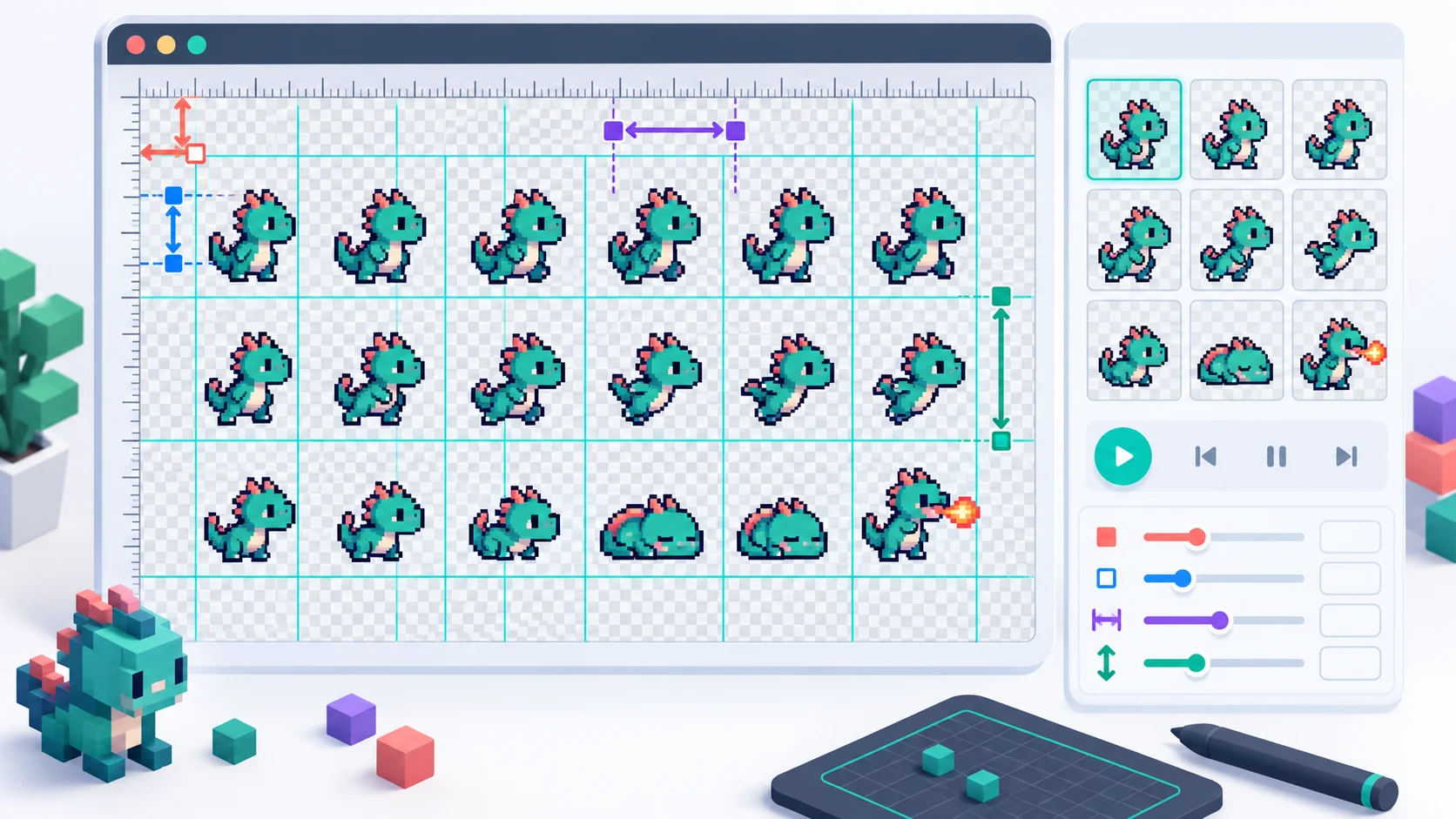
适用于规则图集、Tile Sheet 或动画序列条的三个步骤。
知道每个单格的像素宽高时选择“按单帧宽高”;知道横向与纵向单格数量时选择“按行数与列数”。第一版明确只处理统一网格。
外边距用于四周边框,左侧与顶部偏移用于切分起点,横向与纵向间隔用于帧间空隙。请同时检查第一格与最后一格,并明确处理无法整除的余边。
生成缩略图后,如果动画依赖时间位置就保留空白帧;调整序列顺序,设置文件名前缀和起始编号,再填写真实需要的 FPS,最后把选中的 PNG 打包为 ZIP。
回答用户搜索 Sprite Sheet 切割、雪碧图分割、动画帧提取、网格对齐、透明 PNG 与 ZIP 下载时的实际问题。
把图片导入精灵图切割工具,按单帧宽高或行列数对齐实时网格,点击切分后检查缩略图;选好需要的帧并调整顺序,即可把连续编号的 PNG 打包为 ZIP。
在大多数搜索和工具语境中,它们都指把一张图集拆成单独素材或动画帧。“精灵图”是较正式的中文表达,“雪碧图”和英文 Sprite Sheet 也很常见。
素材说明给出 16×16、32×32 或 64×64 等 Tile 尺寸时,填写单帧宽高;只能数出网格时填写行列数。两种方式都需要正确处理外边距、偏移和帧间隔。
如果所有单格固定偏移相同距离,应调整左侧或顶部起点;如果误差从第一格到最后一格不断累积,通常是单帧宽高或横纵间隔不正确。切分前请同时检查首尾单格。
外边距会排除图集四周统一边框;左侧与顶部偏移会在边框之后移动第一格起点;横向与纵向间隔只跳过相邻单格之间的缝隙。Aseprite 导入也提供 offset、sprite size 与 padding 等对应概念。
精灵图切割工具会显示右侧与底部余边并暂停导出。若余边说明参数有误,请继续修改;确实需要这些像素时,可明确选择保留余边区域。部分帧会带标记,尺寸也可能不同。
不会。本工具默认保留完全透明帧,因为删除后可能改变序列位置和动画节奏。只有确定空格无用时,才选择“跳过空白帧”。
只有每一个像素的 Alpha 都为 0 才会被标记为空白。白色、黑色或其他不透明纯色帧不会被误删;JPG 没有透明通道,因此 JPG 单格不会被识别为完全透明。
可以。每个缩略图都有导出勾选框和前后移动按钮。ZIP 按当前已选顺序写入文件,并组合自定义前缀、补零连续编号,让文件管理器和引擎稳定排序。
不能。静态 Sprite Sheet 不记录每一帧的持续时间;你需要自己填写 FPS。这个值只控制浏览器内的简单播放预览,工具不会虚构图像中不存在的时长。
不能可靠处理。当前切割器面向规则网格;不规则图集需要打包工具输出的矩形 JSON 数据,或改用手工框选、元数据识别工具。TexturePacker 也把规则网格、透明区域检测和数据文件提取视为不同模式。
不会。所有区域都按整数像素边界原样复制,不缩放、不平滑,并用 PNG 保存 Alpha 透明通道。JPG 源图没有可保留的透明通道,但提取结果仍会编码为 PNG。
不会。图片解码、网格预览、动画帧提取、播放和 ZIP 打包都在当前浏览器本地完成。