保存指定时刻
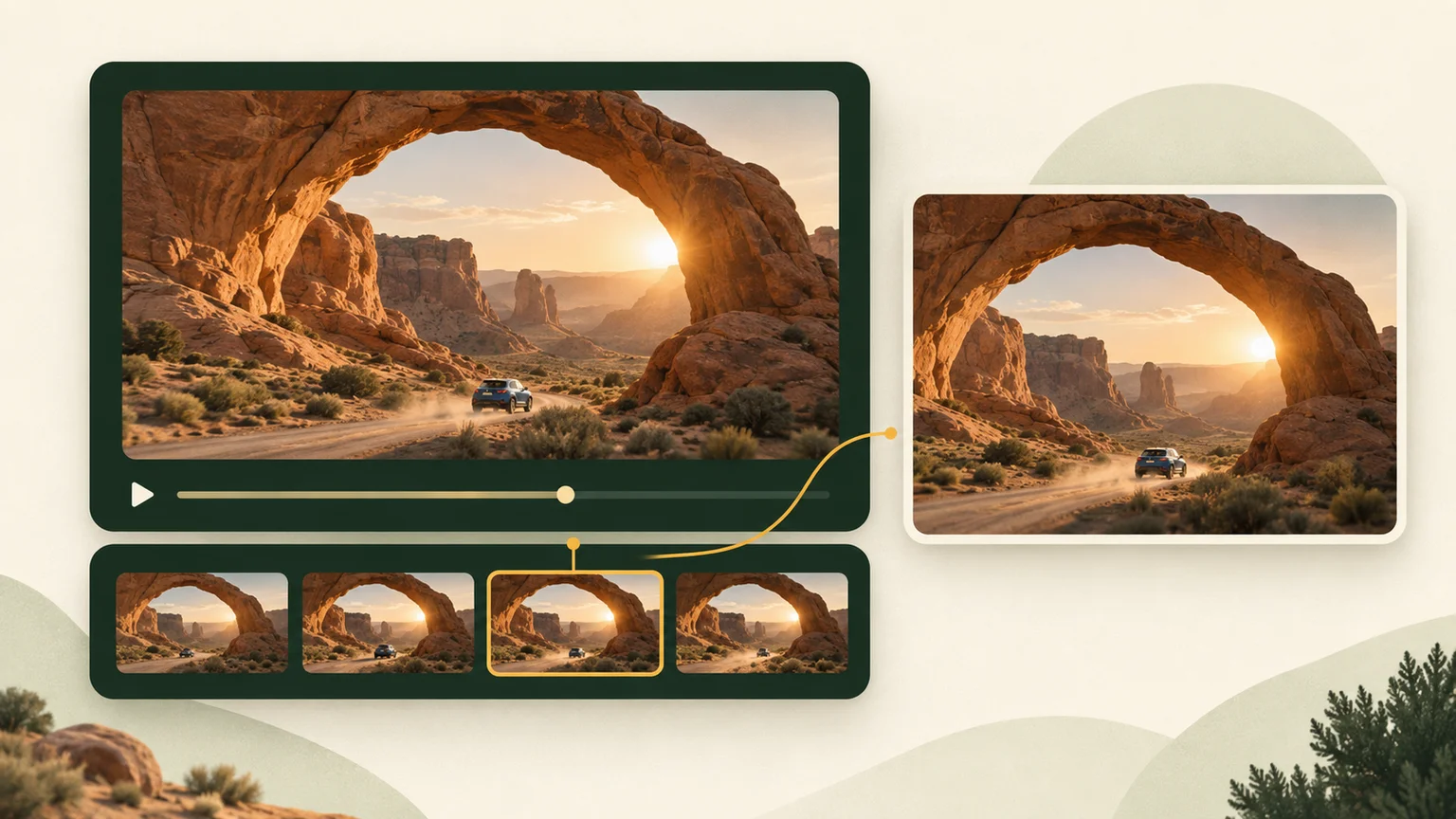
视频取帧支持暂停预览或输入时间位置,从解码后的视频画面直接生成图片,不包含播放控件、浏览器边框或网页覆盖层。
在视频取帧工具中导入一个本地视频,定位需要的时刻,先收集画面,再筛选要导出的图片。
视频解码和图片导出均在你的设备上进行,不会上传视频文件。
选择视频后开始操作。
本地视频将在这里显示
时间间隔采样不等于逐帧无遗漏导出。最多保留 100 张候选图,图片文件合计不超过 128 MiB;每张最多 1600 万像素,单边最多 8192 像素。不截取恰好等于视频时长的终点。取图期间请保持标签页可见。
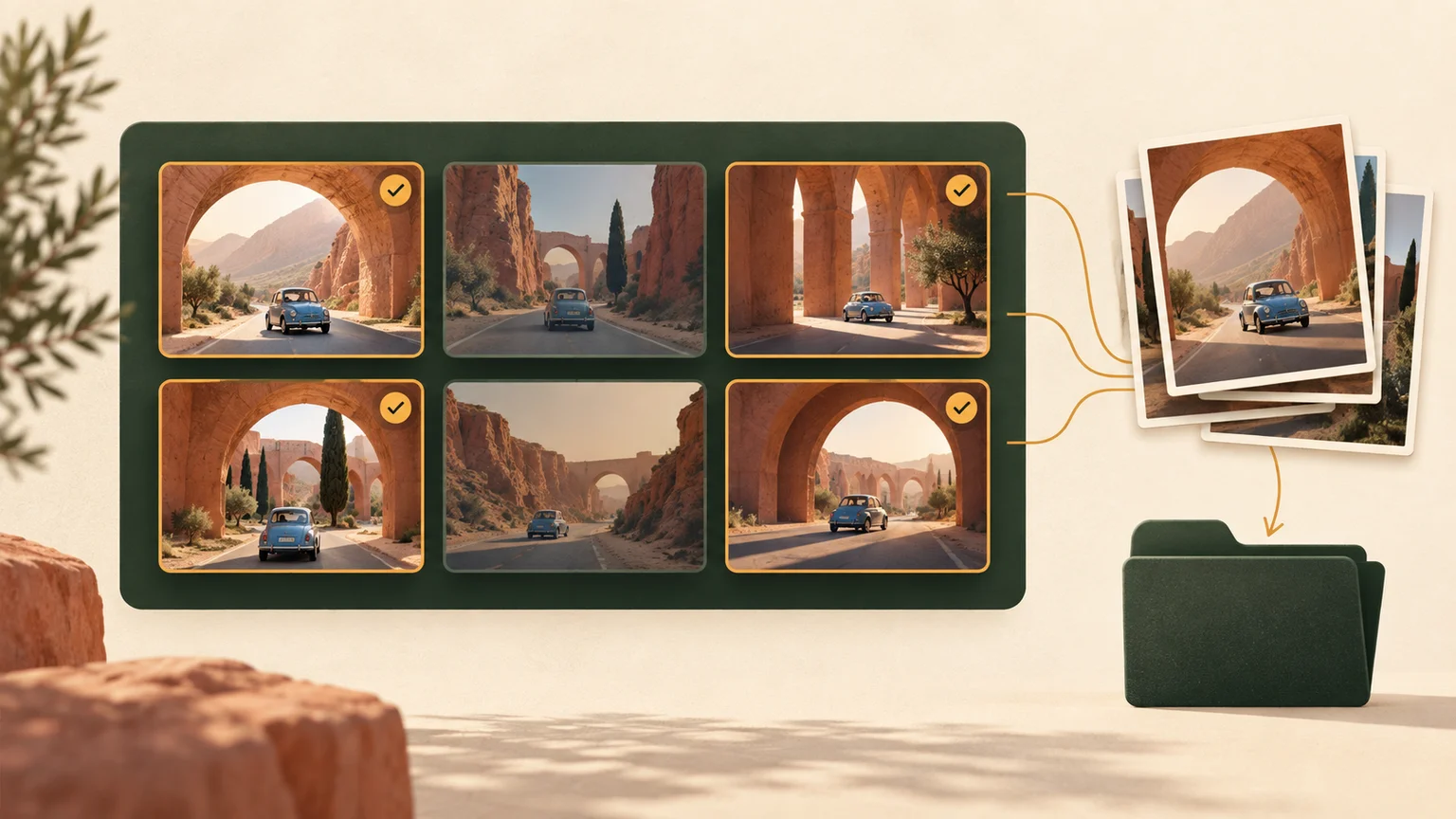
点击图片查看大图,取消勾选不需要的时刻。重复取图会分别保留,方便自行比较和筛选。
保存的画面会显示在这里。可以先手动取一张图,或尝试一小段间隔取图。
ZIP 内附 frames.json,记录请求时间、取得画面的时间、时间来源和尺寸;近似时间会单独标明。跨工具传图会在本浏览器暂存已选图片,传递记录在 15 分钟后失效,接收工具按自身容量限制导入。
视频取帧将手动视频截图、定时抽帧和素材整理集中完成,减少反复打开工具的操作。
视频取帧支持暂停预览或输入时间位置,从解码后的视频画面直接生成图片,不包含播放控件、浏览器边框或网页覆盖层。
视频取帧支持填写开始时间、结束时间和间隔,执行前查看预计张数;任务运行期间可以取消,已完成的画面仍留在候选区。
视频取帧支持放大查看候选图,取消勾选模糊或重复的时刻,再单张下载或打包导出,利用时间清单核对图片来源。
从封面选图到教程配图,先选对画面,再把图片交给下一步工具。配图为操作流程示意。
建议先取一张检查质量,再批量处理较长片段。
在视频取帧工具中选择文件,检查时长、显示尺寸与预览方向。如果无法解码,请根据错误提示尝试兼容的浏览器,或使用重新转码后的本地副本。
视频取帧保存单张图片时,输入时间后点击定位,再保存当前画面。批量取图时设置时间范围与间隔,确认预计数量后执行,取图数量不能超过剩余候选容量。
在视频取帧候选区点击图片查看大图,取消勾选不需要的画面。可单张下载、将已选图片连同时间清单打包,或传给现有图片排版工具继续处理。
关于指定时间截图、画面清晰度、批量导出和视频兼容性的实用解答。
在视频取帧工作区选择本地视频,播放到需要的时刻后暂停,点击保存当前画面。图片会进入候选区,可以放大检查,再以 PNG 或 JPEG 下载。你可以多次保存不同时间的画面,最后统一筛选,无需反复导入同一个视频。
在视频取帧工具中可以输入秒数,例如 12.5,也可以输入 00:00:12.500,然后点击定位到时间,再保存当前画面。浏览器会寻找该位置附近可解码的画面,请求时间与实际呈现时间可能不同,因此导出清单会分别记录,而不是把输入时间直接当作准确帧时间。
使用视频取帧时,设置开始时间、结束时间和取图间隔即可。例如视频超过 10 秒时,从 0 秒到 10 秒、间隔 2 秒,会请求 0、2、4、6、8、10 秒的画面;恰好等于视频总时长的终点不截取。先查看预计张数,确认后批量执行,可随时取消后续取图。
不等于。视频取帧第一版按时间采样,也支持手动截图,并不枚举视频文件中的每一帧。浏览器定位、画面回调和屏幕刷新时机不能保证逐帧完整。如果需要每一帧都不遗漏,或必须按帧编号精确定位,应使用能完整解码视频帧序列的专用流程。
在尺寸选项中选择原始显示尺寸,可在输出上限内使用浏览器报告的视频宽高;默认最长边为 1280 像素,不会放大小视频。图片取自解码画面,不是网页截图。PNG 可避免再次进行有损图片压缩,但无法恢复视频拍摄或原始压缩时已经丢失的细节。
这些扩展名通常表示封装容器,内部视频编码还需要得到当前浏览器和操作系统的支持。工具会实际尝试加载与解码,并区分读取失败、不支持的媒体源及解码失败。文件损坏、下载不完整或只有音频轨道也可能导致无法取图,可尝试其他浏览器或重新转码本地副本。
浏览器提供有效的新画面信息时,视频取帧会记录其呈现时间;无法取得该信息时,采用播放位置并明确标注为近似时间,文件名也会加上 approx 前缀。ZIP 中的清单同时记录请求时间、取得画面的时间及来源。显示毫秒只是便于核对,并不承诺毫秒或逐帧精度。
候选区最多保留 100 张图片,图片文件合计最多 128 MiB;单张输出最多 1600 万像素,单边最多 8192 像素,最小间隔为 0.1 秒。点击取消会停止继续收集,并保留已经完成的画面。缩短时间范围、增大间隔或降低输出尺寸,都有助于减少内存占用。
免费使用,无需注册。视频解码、选图和下载在本地浏览器内完成,工具不会上传视频。打开另一个视频会清空候选区;如果还要保留当前图片,请先下载。将已选图片传给其他工具时,会使用同一浏览器的临时存储,素材不会因此发送到远程服务器。
视频取帧第一版只接收本地视频文件,不会抓取视频网站、社交平台或远程视频链接。如果你已有可以使用的本地副本,选择该文件后即可预览和取图。视频封面提取、单张截图和视频转图片都在当前页面完成,不需要进入其他重复的操作页面。
先检查预览中同一时刻是否也为黑屏,片头、淡入淡出等位置可能本来就是黑色,可以换一个邻近时间。批量操作前要检查竖屏方向和显示比例。不同浏览器对旋转信息和 HDR 色彩的处理可能存在差异,如果预览与导出不一致,可尝试其他浏览器或标准 SDR 视频副本。
勾选图片后,可传到已有图片拼接工具制作画面总览,或传到精灵图工具生成规则图集。跨工具传图限制为合计 3200 万源像素、64 MiB,单张不超过 20 MiB,超过时需减少图片或缩小尺寸。需要编辑动画时,先下载图片,再导入独立的像素动画制作器。