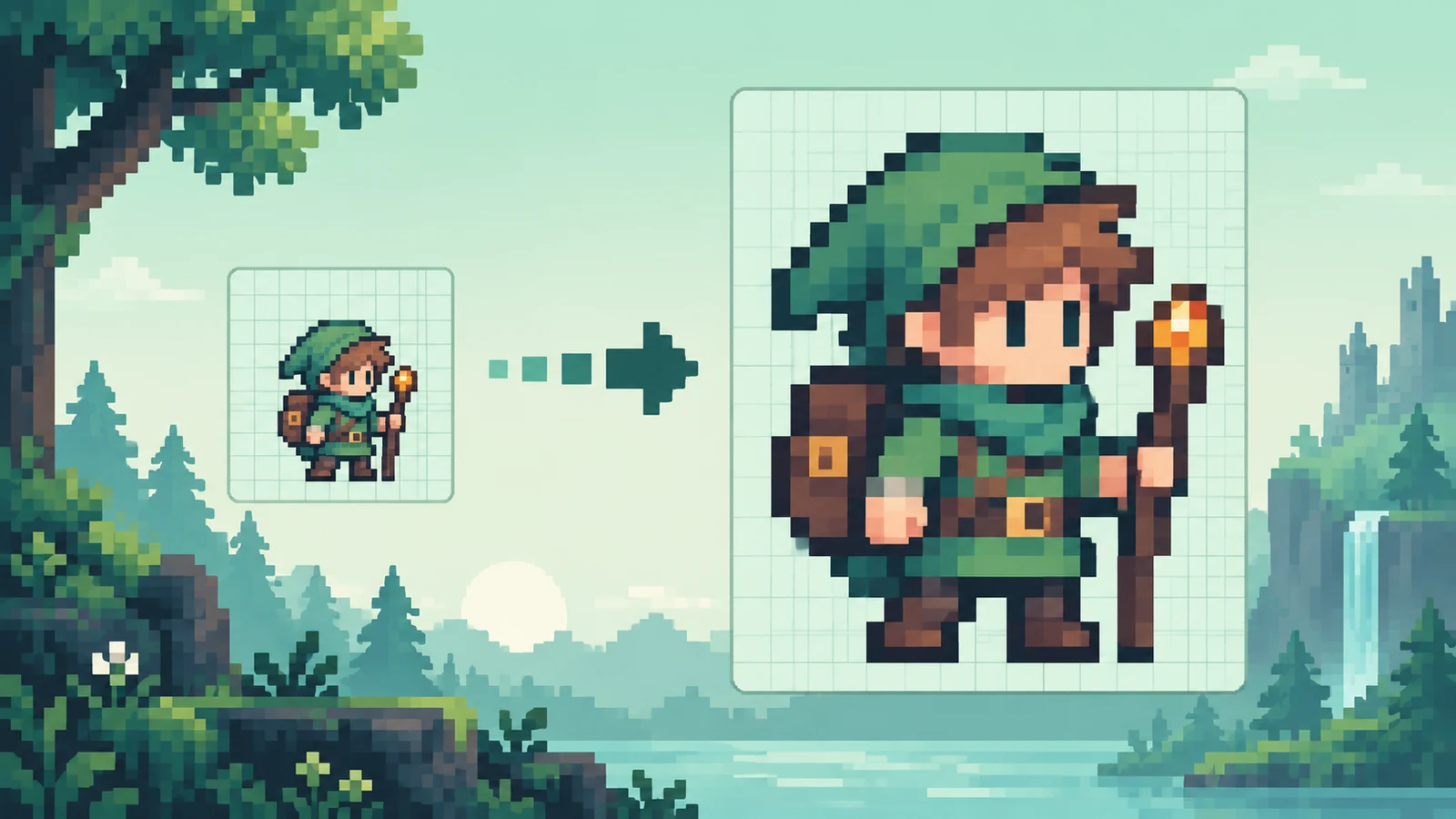
使用像素画放大工具前先生成作品
先把照片或草图转成有限调色板的像素参考,再直接进入这里清晰放大。
生成上传像素精灵或像素图片,让像素画放大工具按 2 倍、3 倍、4 倍或 8 倍生成 PNG;需要指定画面尺寸时也可以输入自定义宽高。
适合像素精灵、头像、图块、图标和其他小尺寸像素作品。
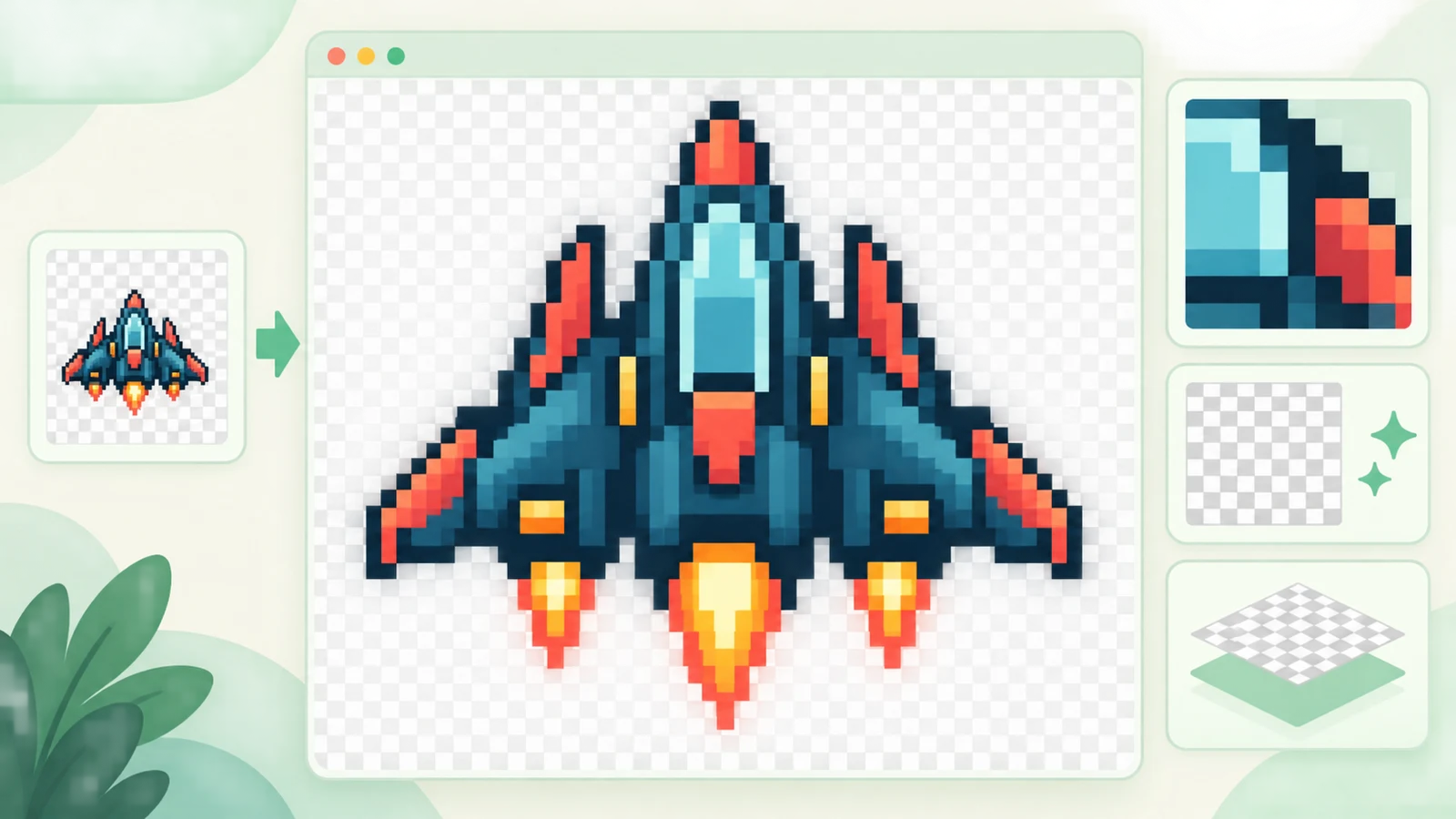
像素画放大工具中的棋盘格只用于预览透明区域,不会写入下载的 PNG。
按照像素画放大工具的三步流程检查,避免像素块在上传到下载之间变模糊或不均匀。
选择 2 倍、3 倍、4 倍或 8 倍,输出尺寸会立即显示。例如 128 × 128 的图片按 4 倍放大后是 512 × 512。
在原始大小、适应窗口和放大查看之间切换,确认边缘、尺寸和透明背景后再下载 PNG。
像素画放大工具根据常见搜索整理:像素画怎么放大不模糊、整数倍率、最近邻插值与透明 PNG。
使用像素画放大工具并选择 2 倍、3 倍、4 倍或 8 倍等整数倍率。工具采用最近邻插值,不会像双线性或双三次缩放那样混合相邻颜色;网页预览和最终下载的 PNG 都保持硬边缘。
最近邻插值直接复制距离最近的原始像素,不计算相邻颜色的平均值。像素画放大工具选择 4 倍时,每个原始像素会复制成 4 × 4 的同色方块,因此能保留像素画刻意设计的块状结构。
选择能够达到目标展示尺寸的最小整数倍率即可。32 像素素材在 2 倍时是 64 像素,在 3 倍时是 96 像素,在 4 倍时是 128 像素,在 8 倍时是 256 像素,所有预设都能保持像素块均匀。
非整数倍率无法让每个原始像素都占用相同数量的输出像素,所以部分方块会更宽或更高。像素画放大工具会在下载前提示,并提供相邻整数倍率;如果必须得到精确尺寸,也可以确认后继续。
会。PNG 的 Alpha 透明度会保留。灰色棋盘格只用于在像素画放大工具预览中标记透明区域,不会画进下载文件。
可以。宽高比例默认锁定,修改一项时另一项会自动更新;也可以解锁后分别输入。不过拉伸图片或使用非整数倍率时,像素块可能变成长方形或大小不一致。
不属于。像素画放大工具会忠实复制已有像素,不会生成纹理、恢复缺失细节或修复原始画质。对于需要保持原有像素结构的素材,这种可预测的结果才是重点。
图片文件不会为了缩放而上传。预览、最近邻缩放、透明背景处理和 PNG 导出都在浏览器本地完成。网站其他部分可能使用统计或广告,因此这项隐私说明只针对图片处理过程。