去除图片白色背景并保护内部留白
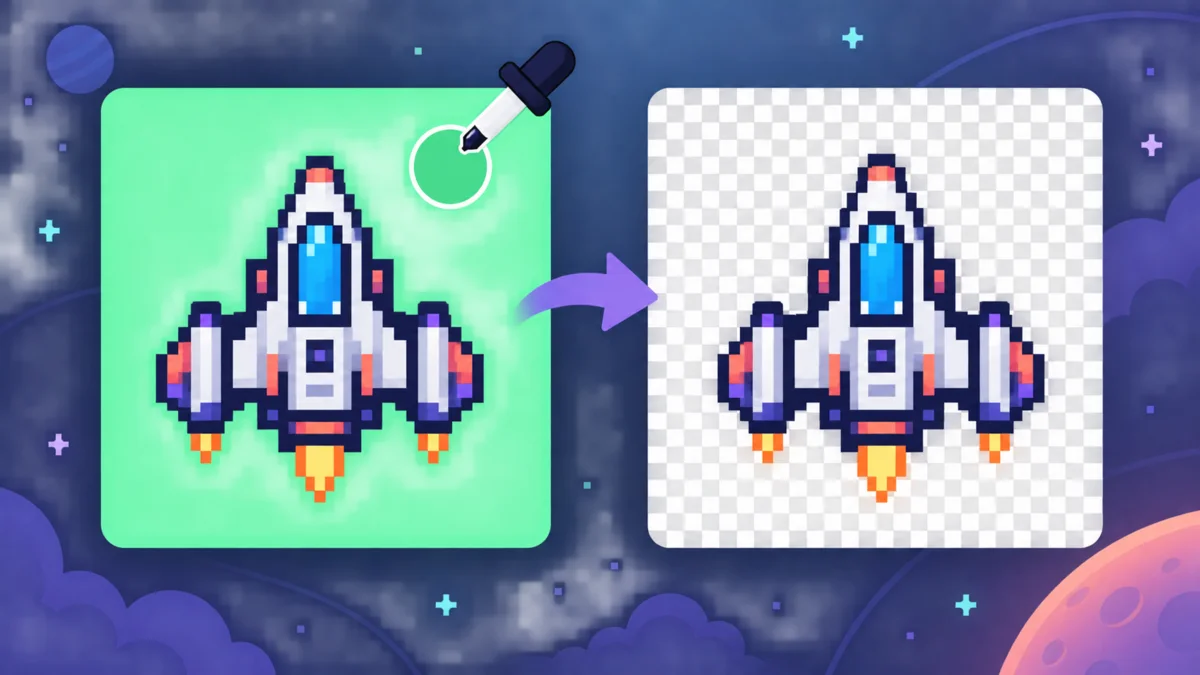
点击白色或近白色背景,只逐步提高颜色容差来覆盖压缩色差,并用边缘连通范围保护眼白、文字孔洞和图标留白。
Logo 与图标上传图片后点击纯色背景。粉色表示即将透明的像素,青色表示保留画笔保护的像素;点击确认之前,原图不会被改动。
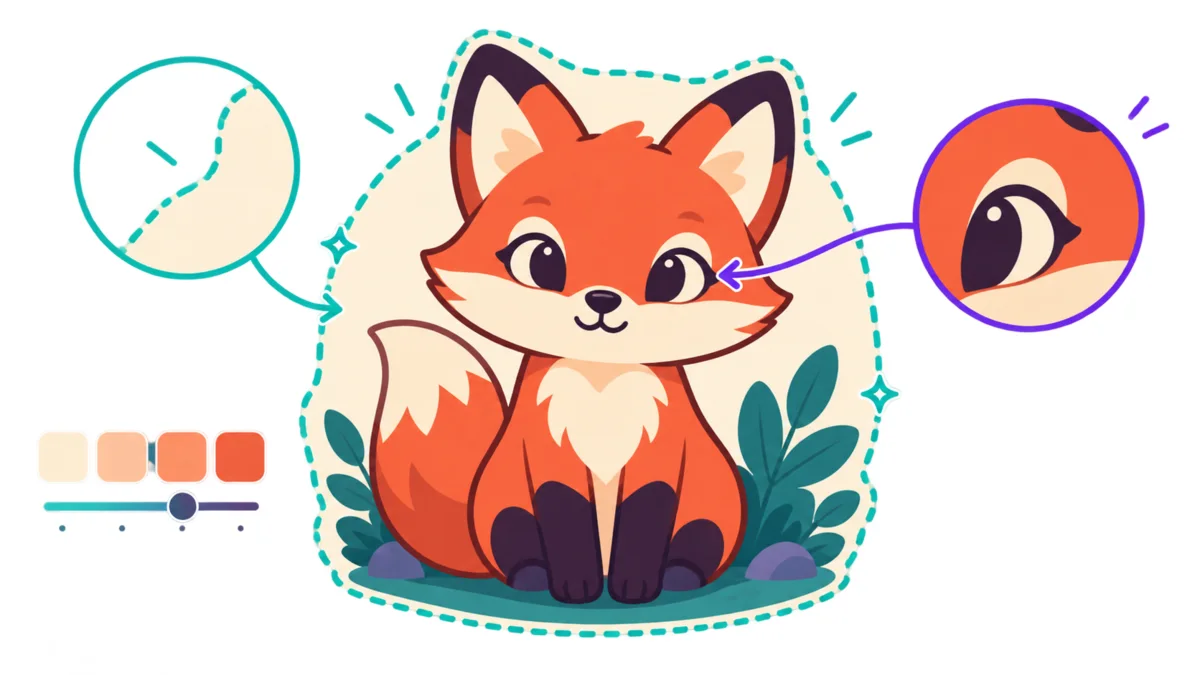
把确认后的 PNG 传给裁剪工具,或打开图片描边工具添加沿主体形状生成的外轮廓。
透明结果优先导出 PNG,因为普通 JPG 不支持 Alpha 透明通道。第一版不提供 JPG 导出,因此不会在未询问的情况下把透明区域静默填成黑色或白色。
点击图片,选择需要变透明的背景颜色。
然后点击背景颜色,先预览哪些像素会透明,再决定是否应用。
可拖放、选择或粘贴 PNG、JPG、静态 WebP;图片处理只在当前浏览器标签页完成。
请先上传图片,再点击纯色背景取色。
先采样背景颜色,再收窄删除规则,最后用高对比背景检查真实透明边缘。
上传、拖入或粘贴图片,保持点击取色工具开启,在有代表性的背景位置点击。粉色遮罩会立即出现,但此时还没有修改任何原始像素。
主体内部有同色细节时保留边缘连通模式;米白扫描图或 JPG 有压缩色差时,再逐步提高容差。误选位置用保留画笔,残留小点用擦除画笔。
遮罩准确后才确认透明结果。切换棋盘格、黑色与白色底,检查浅色光晕、深色毛边和误删像素。完成后下载 PNG,或继续裁边与添加标记。
根据去除图片白色背景、纯色背景转透明、透明 PNG、颜色容差和像素画硬边等常见搜索问题整理。
上传或粘贴图片,点击纯色背景,先检查粉色待删除遮罩。大多数素材保留默认边缘连通模式,逐步调整颜色容差,用保留画笔和擦除画笔修正,再确认并下载透明 PNG。
选择仅边缘连通背景。它只删除能从图片外侧边缘到达的白色或近白色区域,被主体包围的眼白、字母孔洞、徽章留白与高光会保留;个别误选位置还可以用保留画笔保护。
颜色容差决定像素可以与目标色相差多少仍被视为匹配。零容差只命中完全相同的 RGB;提高后会包含抗锯齿、扫描或压缩产生的近似色,但也可能碰到主体颜色,因此要一边看遮罩一边缓慢增加。
JPG 有损压缩常把视觉上统一的白色变成许多略有差异的近白像素,尤其集中在清晰边缘周围。请小幅提高颜色容差,直到这些像素进入遮罩;干净的原始 PNG 通常需要的容差更低。
仅边缘连通从图片四周的匹配像素开始,只沿相邻匹配区域扩展,因此能保护主体内部独立的同色细节。全图匹配会删除整张图片中的每个命中像素,无论它是否接触图片边缘。
可以。输入支持 JPG、PNG 和静态 WebP,处理后统一导出透明 PNG。PNG 支持完整 Alpha 透明通道,而普通 JPEG 没有 Alpha 通道,无法保存真正的透明区域。
不会。棋盘格只是帮助识别空像素的预览背景,不会写入导出的 PNG。建议再切换黑底和白底检查:高对比背景更容易暴露浅色光晕、深色毛边或本应保留的小像素。
普通插画模式会在透明边界做非常轻的单像素清理,适合减少纯色底的残留光晕。像素画、精灵图、低分辨率图标和硬边图形应选择像素画模式,只改变选中 Alpha,保留方块边缘。
不能。这是纯色背景移除工具,不是理解主体的智能抠图模型。头发、玻璃、烟雾、半透明物体、花纹场景和光照不均的照片背景,需要具备主体识别能力的编辑器与更细致的手工蒙版。
不会上传图片文件。解码、颜色匹配、画笔修正、透明预览、PNG 导出以及传给后续工具都在当前浏览器中完成。网站整体仍使用广告和访问统计,因此本地处理说明只针对图片编辑流程。