把图片转成像素画
先生成一张静态像素画作为起点,再导入编辑器,手动绘制后续动作。
准备素材画好第一帧,复制后修改几个像素,再点击播放查看动作。
画布每边1–128像素;最多64帧、总计1,048,576像素。导出包含放大与往返帧后,最多16,777,216像素。
准备就绪,可以绘制或导入图片帧。
这里播放的是编码后的文件。分享前检查边缘和颜色,继续编辑后会清除此预览。
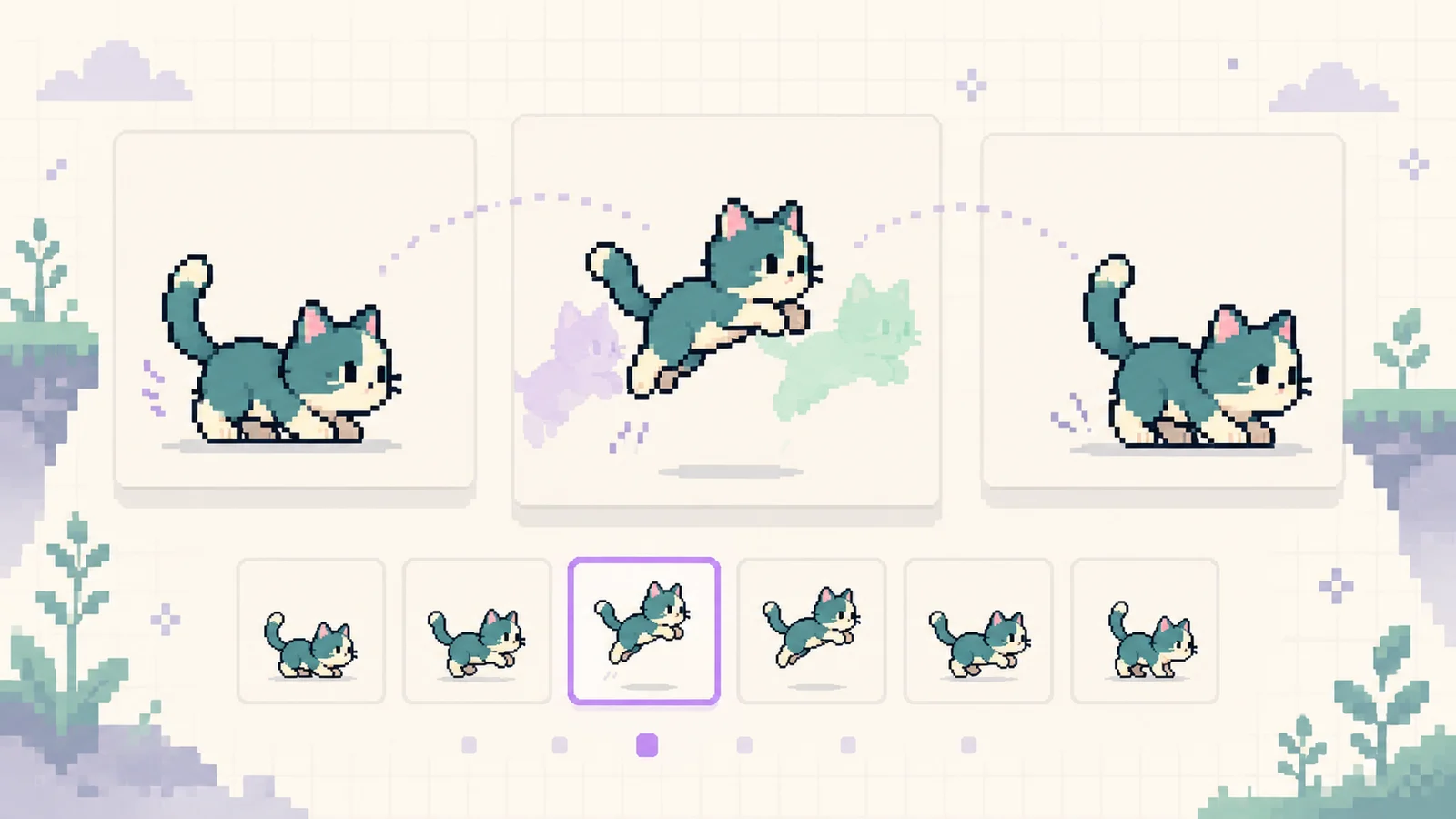
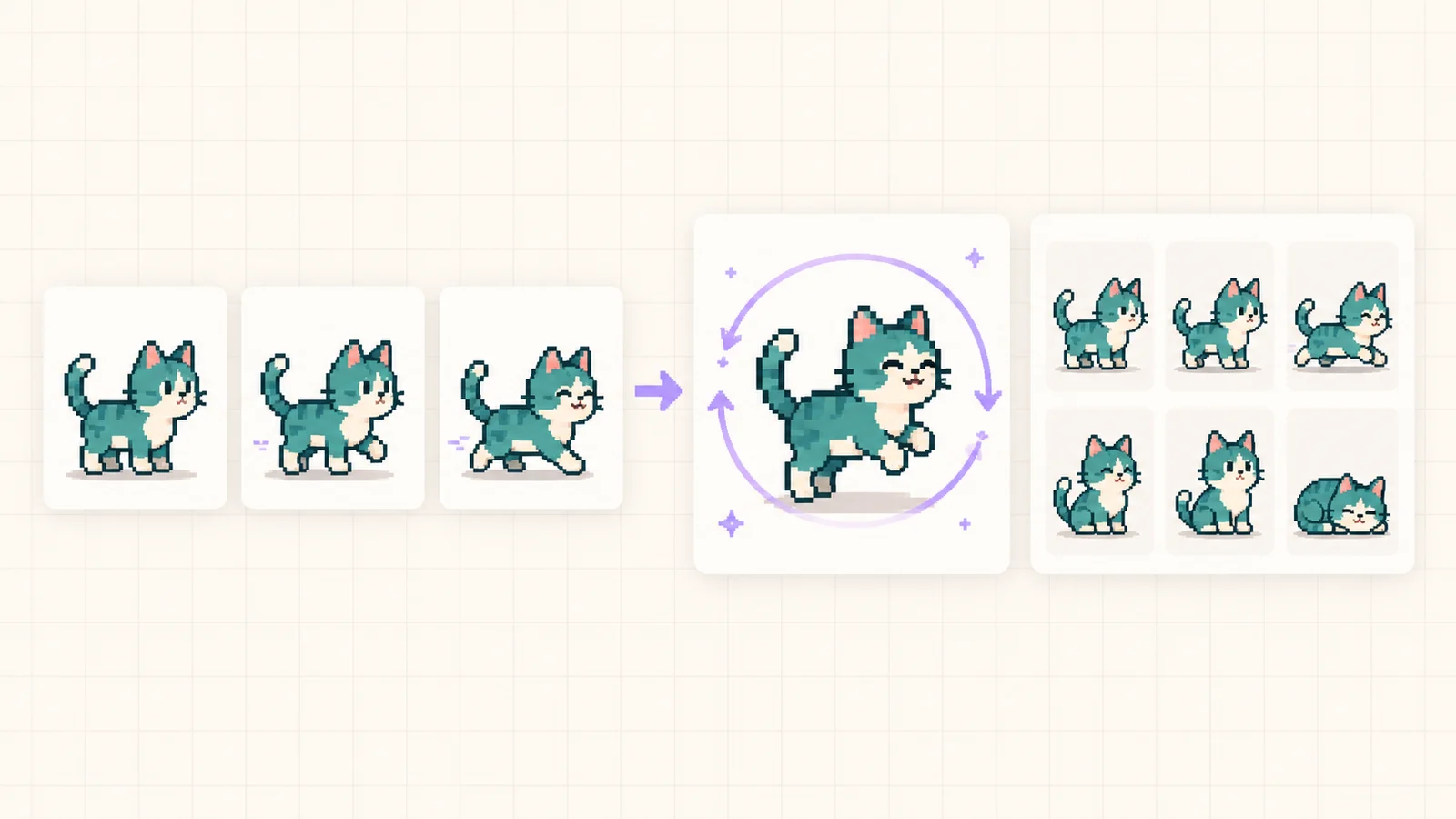
从容易完成的短动作开始:眨眼、弹跳、挥手,再试着循环播放。下方配图为工作流示意,并非编辑器截图。
先做一个短循环,检查动作节奏,再保存可编辑备份。
初次尝试可以选16×16或32×32画布。将静态PNG、JPG或WebP图片导入为动画帧;空白工程采用首张图片尺寸。混合尺寸的图片会整批拒绝,不会留下不完整的导入结果。
使用画笔、橡皮擦、填色和取色绘制。插入空白帧或复制当前帧,再拖动调整顺序。撤销可恢复最近历史中的绘图、时长更改、删除和工程替换操作。
可以从每帧120毫秒开始,让停顿更长、过渡更快。统一速度倍率不会覆盖各帧原始时长。开启循环或往返播放,观察正向动作和返回动作是否衔接自然。
关闭页面前下载可编辑工程。GIF适合播放动画,PNG帧压缩包适合继续编辑,按行排列的PNG精灵图适合游戏引擎。导出放大采用最近邻像素缩放,批量处理提供进度和取消操作。
关于逐帧绘制、播放节奏、透明背景与工程保存的实用解答。
导入图片后复制第一帧,在每个副本中修改少量细节。例如眨眼可以先画睁眼、半闭眼和闭眼三个姿势。本工具播放的是你实际绘制的帧,不会自动补全动作,也不提供骨骼绑定。
编辑器免费使用,无需注册账号。绘制、图片解码和导出均在浏览器中完成。自动草稿保存在当前设备的浏览器配置中,分享页面链接不会发送你的作品或工程。
可以。多选静态PNG图片,导入后检查时间轴顺序、设置每帧时长,再导出GIF。所有帧必须与画布尺寸一致。建议使用frame01、frame02等编号文件名,便于检查PNG序列帧转GIF时的动作顺序。
建议从16×16或32×32画布、两到八帧的短动作开始,小画布更容易看清每次修改。上限为每边128像素、64帧、全部源帧总计1,048,576像素。导入时不会静默缩放或裁剪图片。
帧时长表示一张画面停留多久。各帧等长时,每帧100毫秒约为每秒10帧。2×速度会将各帧时长减半,并保留相对停顿关系。预览与GIF按10毫秒取整、最短20毫秒;图片查看器可能采用自己的计时规则。
洋葱皮将上一帧或下一帧以可调透明度叠加显示,帮助对齐轮廓、判断肢体位移。参考叠影、编辑网格和键盘光标只辅助绘制,不会出现在动画预览和下载文件中。
可以,但GIF只支持全透明或不透明。本页导出器将透明通道值低于128的像素变为全透明,其余变为不透明。最多255种可见RGB颜色可精确保留,超过时使用固定精简色表。请检查导出GIF预览,需要平滑半透明时保留PNG文件。
画布支持完整颜色和半透明,GIF使用色表和一个透明索引,渐变、柔和边缘及导入素材可能发生变化。导出后显示的是实际编码文件。使用少量颜色和清晰像素边缘更合适,需要完整RGBA数据时导出PNG序列帧。
像素动画制作工具会将完成的编辑自动保存到IndexedDB,并在再次打开时恢复最近草稿,请等待保存成功提示。无痕模式、空间限制或清理站点数据可能导致草稿丢失,建议下载.pixelanim.json备份,通过打开工程继续编辑。
GIF是包含时长与循环设置的可播放动画。ZIP包含每个原始帧的独立PNG,精灵图则从左到右、从上到下排列原始帧。PNG保留透明通道,但属于静态图片,需要在游戏引擎或其他编辑器中另行设置播放时长。
开启循环时,三帧按1–2–3–2反复播放,不会将首尾帧连续重复。关闭循环时按1–2–3–2–1播放后停止。GIF采用相同顺序,PNG帧与精灵图则始终各保留一次原始帧。
导入支持静态PNG、JPG和WebP帧,不支持直接拆解GIF、APNG或动态WebP,请先提取为静态帧。导入或导出过程中可点击取消处理。放大后输出超过16,777,216像素时,请降低倍率、减少帧数或关闭往返播放。