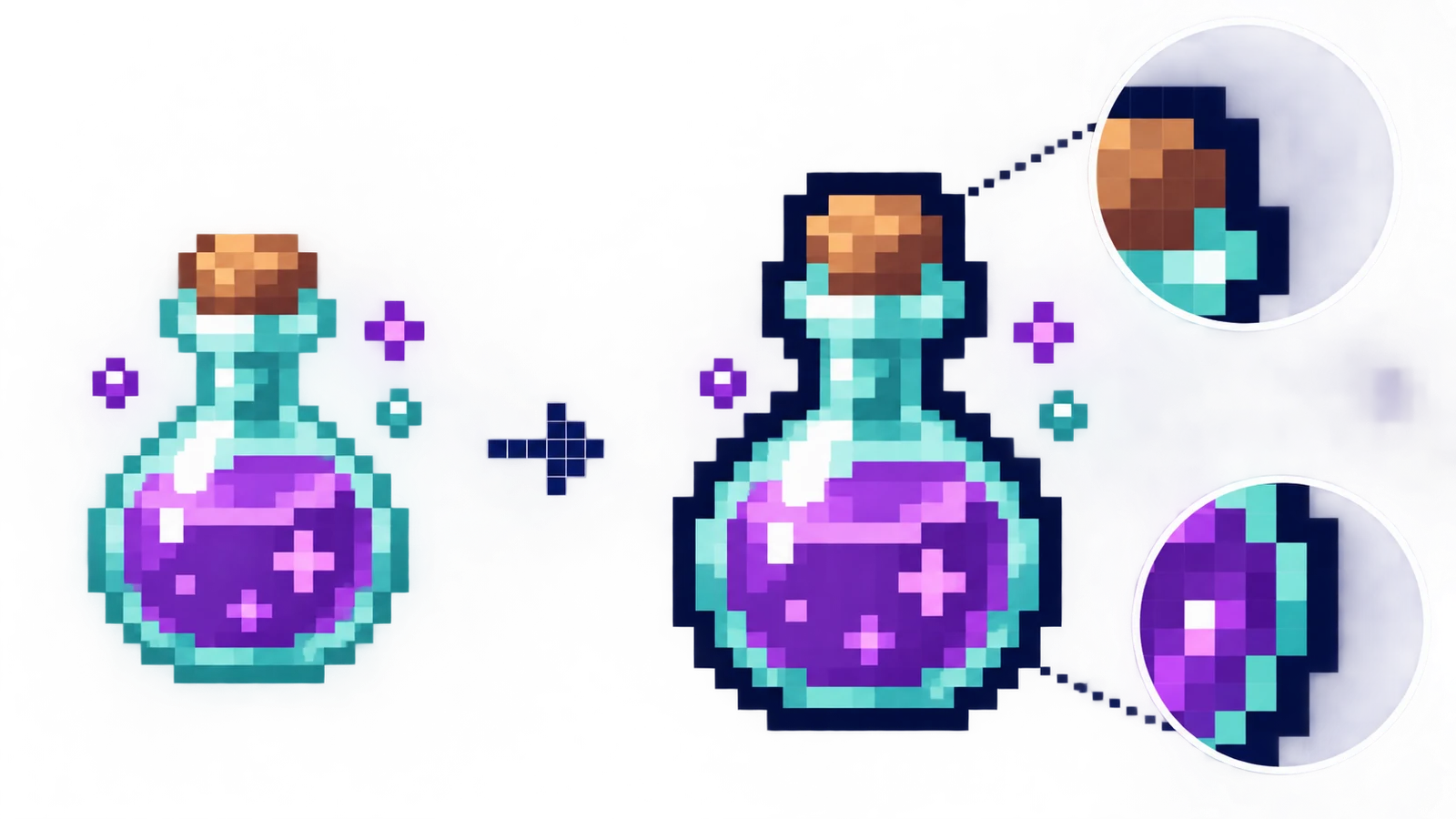
图片加白边,制作贴纸效果
给透明的人物、宠物、商品或插画添加较粗白色外描边,让抠图素材放在复杂缩略图、彩色海报和社交配图上仍然清楚。
白色轮廓上传主体周围已经透明的 PNG。描边会从可见像素向透明区域生长,因此能贴合人物、商品、图标或精灵的外形,而不会沿图片的矩形边界画框。
描边位置
第一版只在主体后方添加单层外描边,不会覆盖主体内部的不透明像素。
确认外描边完整后,可把 PNG 直接传给图片自动裁边工具,移除多余透明空白。
图片描边工具会在本地完成解码、描边、预览与导出。棋盘格、深色和浅色背景仅用于检查透明边缘,不会写入下载的透明 PNG。
干净的抠图素材才能提供可追踪的 Alpha 轮廓。主体周围至少要有一部分真实透明像素。
可选择、拖入或粘贴一张 PNG;原图与处理后的像素都保留在当前浏览器标签页中。
上传透明 PNG 后即可生成单层外描边。
主体描边是基于透明度的编辑。根据输出用途选择合适的源文件与边缘风格。
做好三项检查,得到真正可用的透明素材,而不是被裁掉的矩形边框或杂色光晕。
选择背景已经透明的 PNG。如果源文件仍是照片或完整白色矩形,请先移除背景;工具不会猜测主体在哪里,也不会误把整张照片的外框当成主体轮廓。
白边适合模切贴纸,深色或品牌色能增强图标对比度。普通抠图可用平滑边缘;精灵和低分辨率图标则用像素边缘及较小的整数粗细。
切换原图与描边后视图,在轮廓急转处放大,判断封闭透明孔洞是否也需要描边。确认后下载 PNG 保留透明度,或继续传给自动裁边工具。
根据用户常搜的图片加白边、PNG 描边、透明背景、像素边缘、内部孔洞、画布尺寸与本地处理问题整理。
上传 PNG,选择描边颜色与整数像素粗细,再选平滑边缘或像素边缘,并保持自动扩展画布开启。用棋盘格、深色和浅色背景检查结果,最后下载描边后的透明 PNG。
源文件需要在主体周围有透明像素。工具读取 PNG 的 Alpha 通道,从可见像素向外扩展颜色,不会描画画布外框。如果图片完全不透明,页面会停止处理并提示先去除背景。
可以。选择白色、较粗的平滑边缘,并开启画布扩展。白边会贴合抠图主体的曲线和突出部分,其余画布仍保持透明,适合缩略图、拼贴图和电子贴纸。
普通加边框通常在图片的完整宽高外侧增加矩形。PNG 描边则利用透明度识别不规则主体,只在主体外形周围加颜色。它也不同于线稿转换;线稿工具会尝试提取照片内部的明暗与纹理边缘。
不会。它只给已经从背景中分离的主体添加一层纯色外轮廓,不追踪五官、商品纹理或照片内部的全部边缘。如果原图带复杂摄影背景,请先使用合适的抠图工具制作透明素材。
选择像素边缘,使用 1–3 px 等较小整数粗细,再放大到 200% 或 400% 检查。方形扩展不会加入抗锯齿。轮廓确认后如需放大,请继续使用最近邻像素画放大工具。
外描边需要占用原图边界之外的空间。开启扩展后,每侧会增加等于描边粗细的留白。例如 32 × 32 的精灵添加 1 px 外描边,会变为 34 × 34,从而保留最边缘的像素。
开启后,圆环中央、杯把内侧或文字字腔等封闭透明区域也会得到相同轮廓。关闭后,只描画与画布外侧连通的透明区域,封闭孔洞会继续保持完全透明。
JPG 没有 Alpha 通道,不透明 PNG 也没有透明轮廓。把整个矩形当作主体只会生成普通相框,因此页面会提示先去背景。处理完成后导出透明 PNG,再返回继续描边。
不会为了描边而上传原图。PNG 解码、透明度检查、轮廓距离计算、画布扩展、预览和导出都在浏览器本地完成;整个网站仍会使用广告和分析服务。