自动裁剪图片空白区域
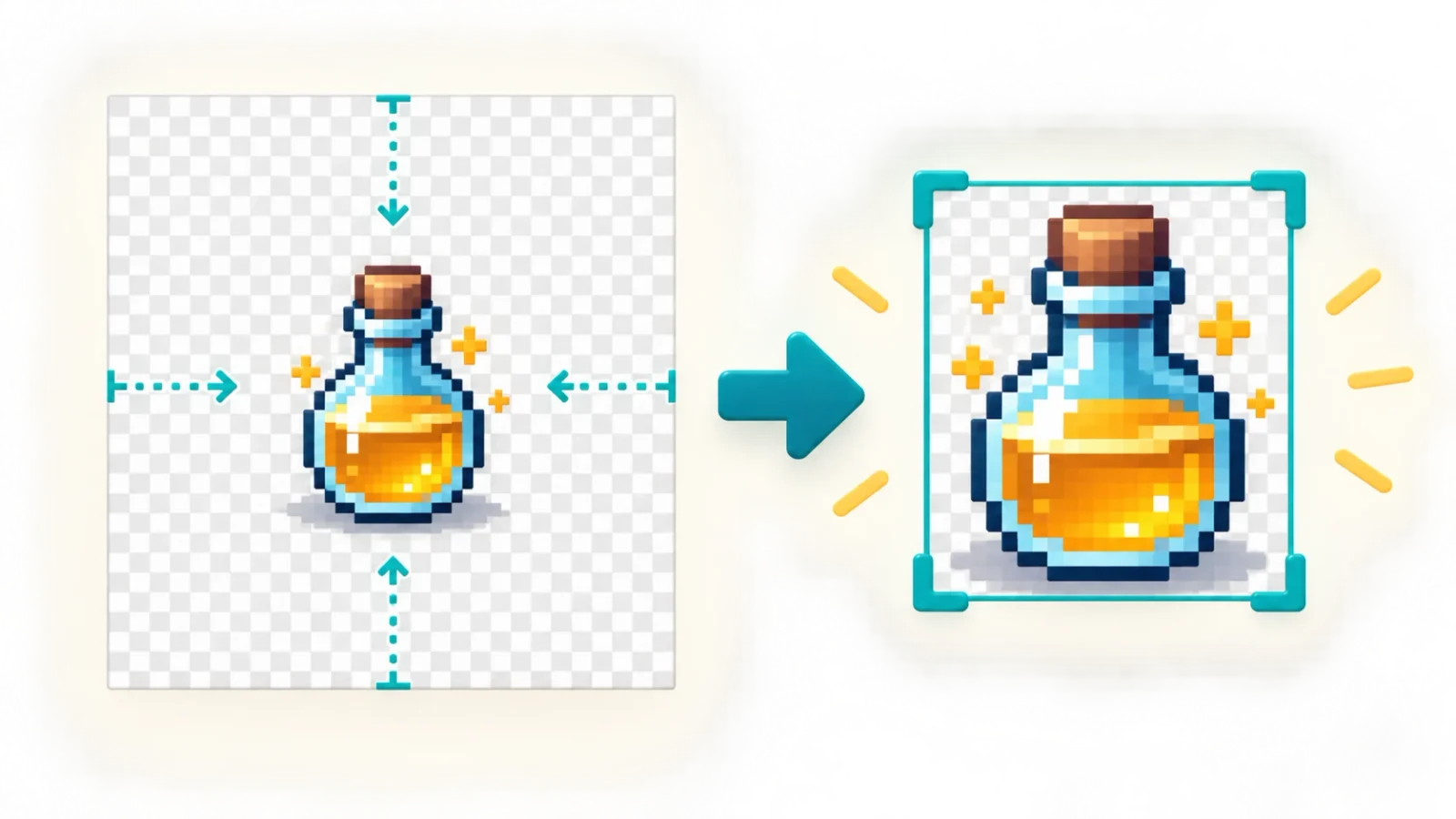
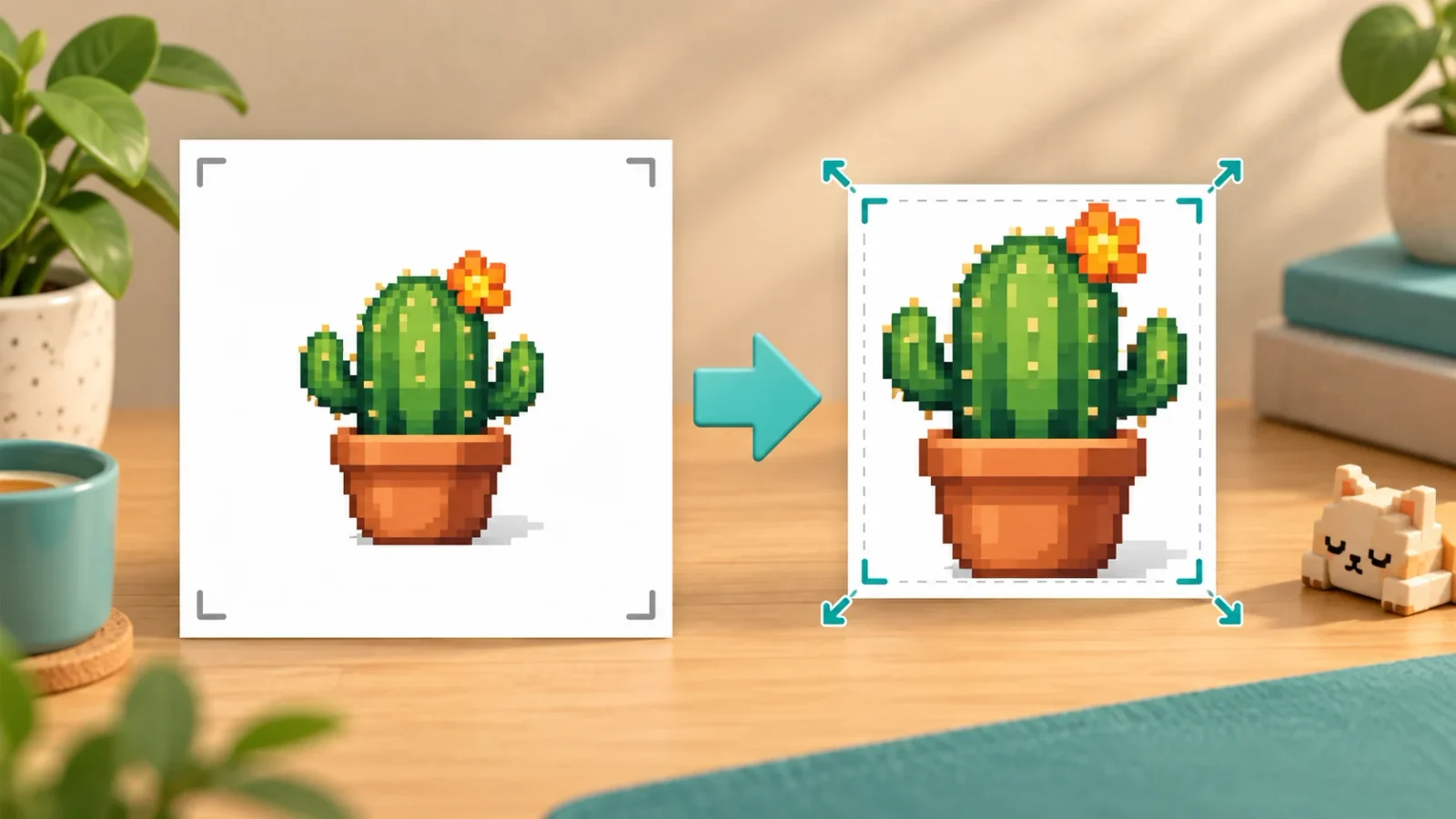
清理图标、贴纸、Logo 和像素画四周的透明留白,不需要手动对齐矩形框。
有效内容边界上传、粘贴或拖入一张 PNG、JPG 或 WebP;切换边缘模式、阈值、安全边距和裁切方向时,建议框与像素数据会自动更新。
原图不会离开当前设备;像素分析、预览、裁切和 PNG 导出都在浏览器中完成。
裁切预览
图片自动裁边会生成建议框,并列出四边分别可以裁掉多少像素。
也可以把图片拖到这里,或直接粘贴剪贴板里的图片。
请选择图片以生成裁边建议。
按三个步骤检查模式、边界与输出,重要像素就不容易被误裁。
阴影消失时降低阈值;某一侧原本的间距有意义时关闭该方向;主体需要呼吸空间时增加安全边距。
阈值不是物体识别。边缘上的灰尘、扫描噪点或一个不同色的像素,都可能让建议范围变大。
在裁边预览和原图之间切换,核对四个方向裁掉的像素数与最终宽高,再下载保留透明通道的 PNG。
工具不会缩放或重采样保留下来的像素;改变的是画布尺寸,不是主体的像素比例。
根据常见搜索整理透明边缘、图片去白边、阈值、隐私和素材对齐问题。
上传 PNG 或 WebP,保持“透明边缘”模式,检查青绿色建议框,再打开裁边后预览。低阈值会去除完全透明的留白,同时保留大多数很浅的 Alpha 细节。
它决定多低的 Alpha 会被当作空白。阈值低时,半透明阴影仍算作内容;阈值升高后,更多浅透明像素会被排除。导出前应来回对比两种视图。
JPEG 压缩、扫描噪点或纸张亮度不均会让边缘并非纯白。选择白边模式后逐步提高颜色阈值,可以覆盖近白色像素;阈值过高也可能裁掉浅色主体。
可以。选择“自定义背景色”,指定边缘颜色并调整颜色阈值。工具会按不同于背景色的像素计算矩形范围,但不会抹掉保留范围内部的同色背景。
阴影、压缩杂色、扫描斑点或孤立像素可能被当作内容。先看原图建议框,确认模式,再小幅调节阈值;检测器会把所有有效像素包含在同一个矩形中。
工具会提示“未找到可见内容”,不会输出让人困惑的 1 × 1 小文件。如果原图其实含有很浅的半透明像素,可以降低 Alpha 阈值再检查。
不会缩放或重采样保留像素,只会删去画布外圈的行和列,并以 PNG 输出。宽高会变小,但主体仍保持原来的像素尺寸和透明信息。
自动裁边根据有效像素去除透明或纯色空边;比例工具根据正方形、4:3、16:9 等目标形状裁剪内容或增加留白,两者目的不同。
可能会。需要共享原点的帧不能默认逐张裁紧,应保留统一画布,或记录每次裁切的 x、y 偏移并在播放、排版或合并精灵表时还原。第一版一次处理一张静态图片。
不会。浏览器在当前设备读取文件、识别像素、生成预览并创建 PNG,整个图片自动裁边流程不需要把原图发送到服务器。